
Playlist
Video playlisty: organizujte a zjednodušte svůj obsah
Představujeme video playlisty – funkci navrženou pro snadnou organizaci videí. Ať už vytváříte výukové moduly, zábavné série nebo tematické kolekce, playlisty vám umožní seskupit související videa.
Proč používat playlisty:
- Strukturovaný obsah – udržujte videa přehledně roztříděná pro snadný přístup.
- Nepřerušované přehrávání – zajistěte plynulé přechody mezi videi.
- Vyšší zapojení diváků – vytvářejte kurátorské zážitky přizpůsobené potřebám publika.
S playlisty se vaše videa stanou přístupnějšími, intuitivnějšími a příjemnějšími pro procházení.
Ještě jste nenahráli žádná videa?
Nahrajte video dle návodu ve Správa videí.
Jak přidat video playlist
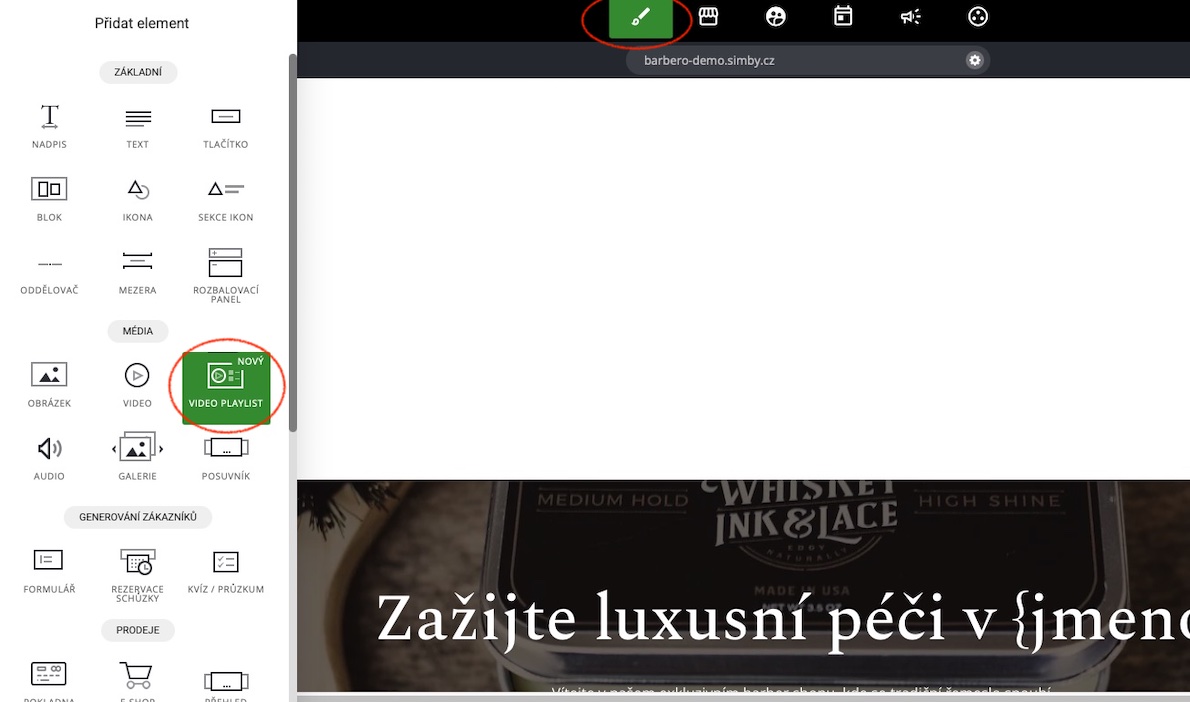
- Vyberte element „Video Playlist“ z levého postranního panelu.
- Přetáhněte jej do požadované sekce – ať už na stránku, blog, prodejní trychtýř nebo do komunitního prostoru.
Přidání videí do playlistu
Chcete-li naplnit svůj playlist videi, postupujte takto:
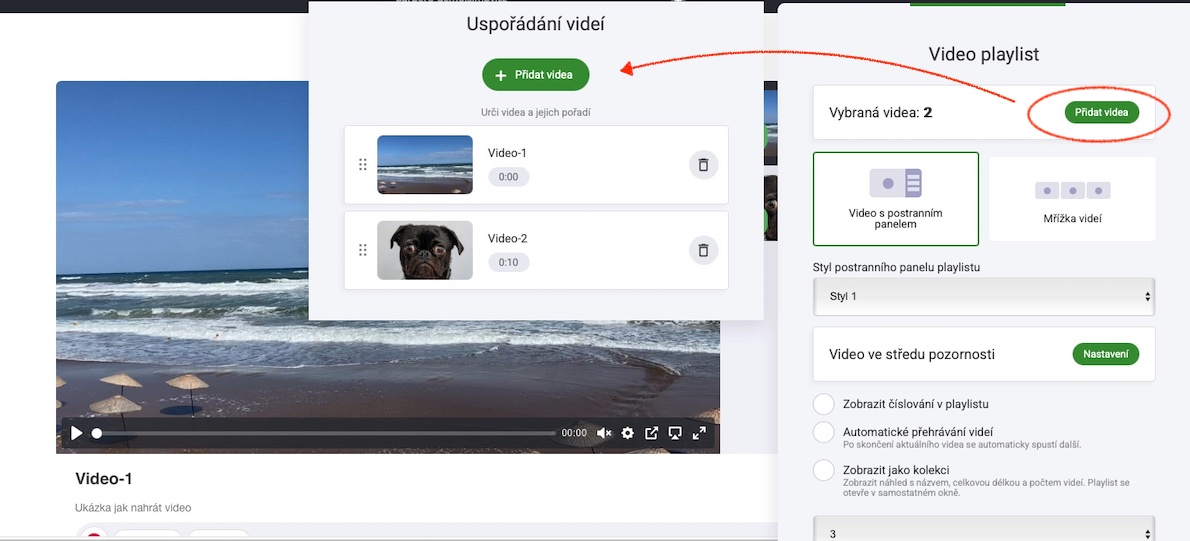
- Klikněte na tlačítko „Přidat videa“ v horní části editoru playlistu.
- Otevře se Správce videí, kde můžete:
- Nahrát nová videa přímo z tohoto rozhraní.
- Upravit stávající videa a doladit jejich detaily.
- Vybrat více videí najednou a uspořádat je v rámci playlistu.
Jak efektivně přidat videa do playlistu:
- Vyberte celou složku – najeďte na složku a klikněte na tlačítko „Vybrat“, čímž přidáte všechna videa najednou.
- Zvolte jednotlivá videa – klikněte na název složky, otevřete ji a ručně vyberte konkrétní videa, která chcete přidat.
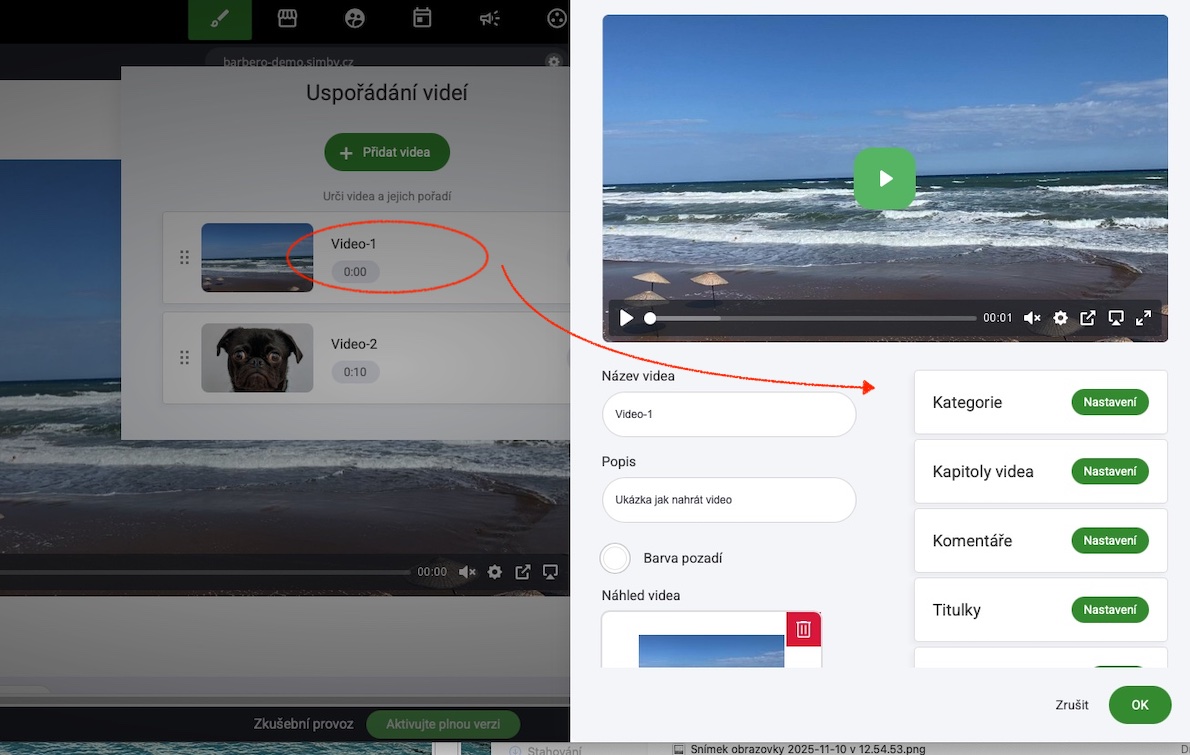
Při výběru videí do playlistu můžete přímo v tomto okně upravit jednotlivá nastavení, například:
- Správa komentářů – upravte viditelnost a možnosti interakce.
- Kapitoly – přidejte nebo upravte klíčové momenty pro přehlednější navigaci.
- Náhledový obrázek – nahraďte stávající miniaturu vlastní grafikou.
Tento přístup umožňuje plynulé přizpůsobení – vše můžete optimalizovat na jednom místě ještě před dokončením playlistu.
Po výběru videí
Vybraná videa se zobrazí ve vaší složce Uspořádání videí, kde můžete:
- Měnit pořadí – přetahováním uspořádejte videa podle požadované sekvence.
- Upravit tok playlistu – zajistěte logický a plynulý sled pro vaše diváky.
Zobrazení playlistu
Playlist můžete zobrazit ve dvou hlavních formátech:
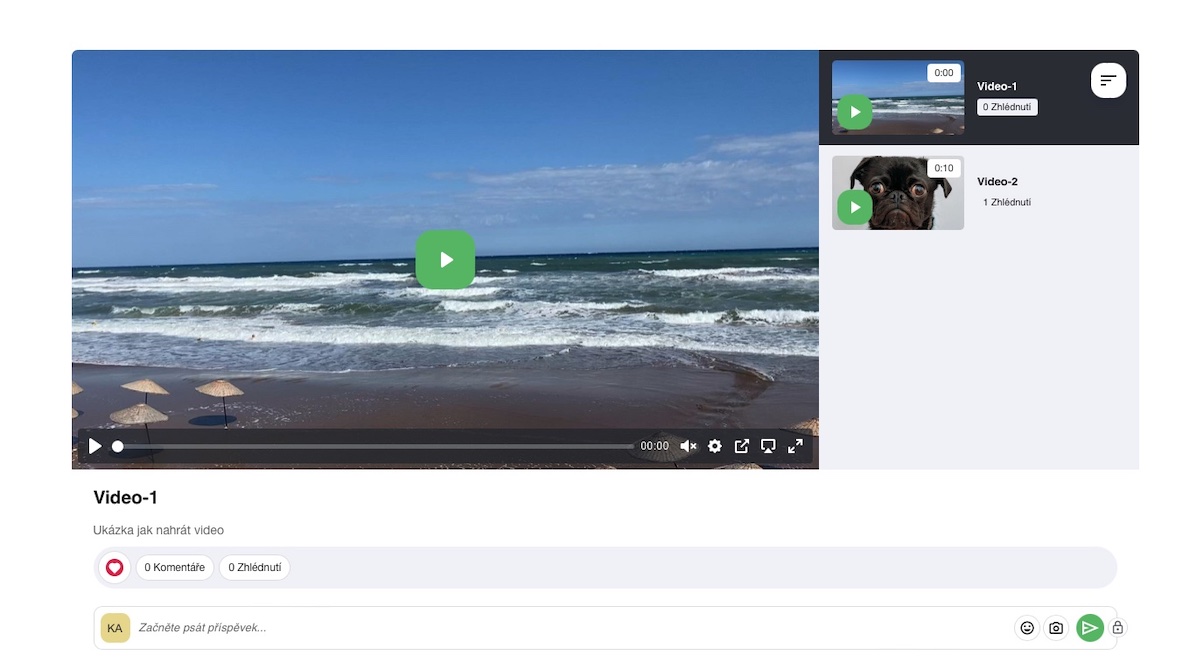
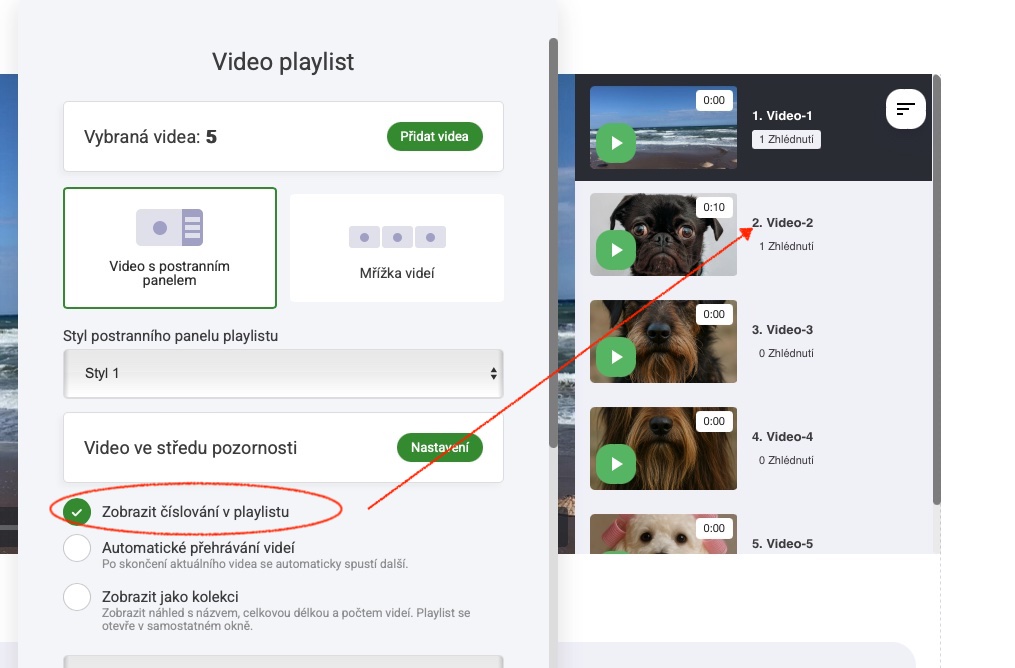
- Video s postranním panelem – toto rozložení zobrazuje hlavní video s postranním seznamem ostatních videí v playlistu, což usnadňuje orientaci a přepínání mezi obsahem (toto zobrazení jsme použili v příkladu výše).
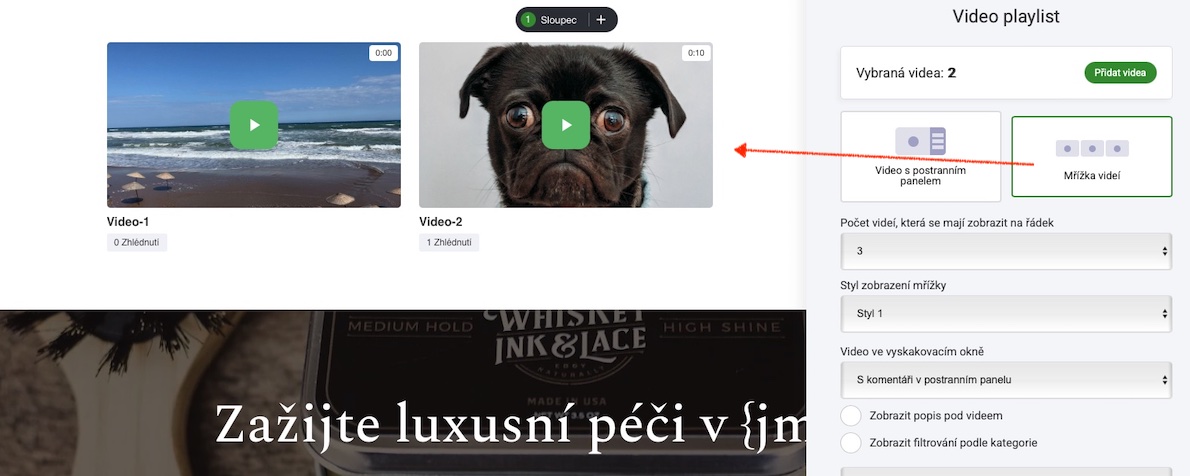
- Mřížka videí – tento formát zobrazuje všechna videa v přehledné mřížce, ideální pro vizuální procházení a rychlý výběr.
Druhou volbou je zobrazení rozložení jako "Mřížka videí":
Video s postranním panelem
Při zobrazení videa s postranním panelem si můžete vybrat ze tří různých stylů podle vašeho designového záměru:
- Kompaktní náhled – zobrazuje malé miniatury videí pro každou položku, což divákům usnadňuje vizuální orientaci v obsahu.
- Zvětšený náhled – zobrazuje o něco větší náhledové obrázky, které zlepšují rozpoznatelnost videí.
- Detailní zobrazení – zobrazuje přehledný seznam videí vedle hlavního přehrávače a udržuje čistý, minimalistický vzhled.
Tato flexibilita vám umožňuje přizpůsobit rozhraní playlistu, který chcete nabídnout.
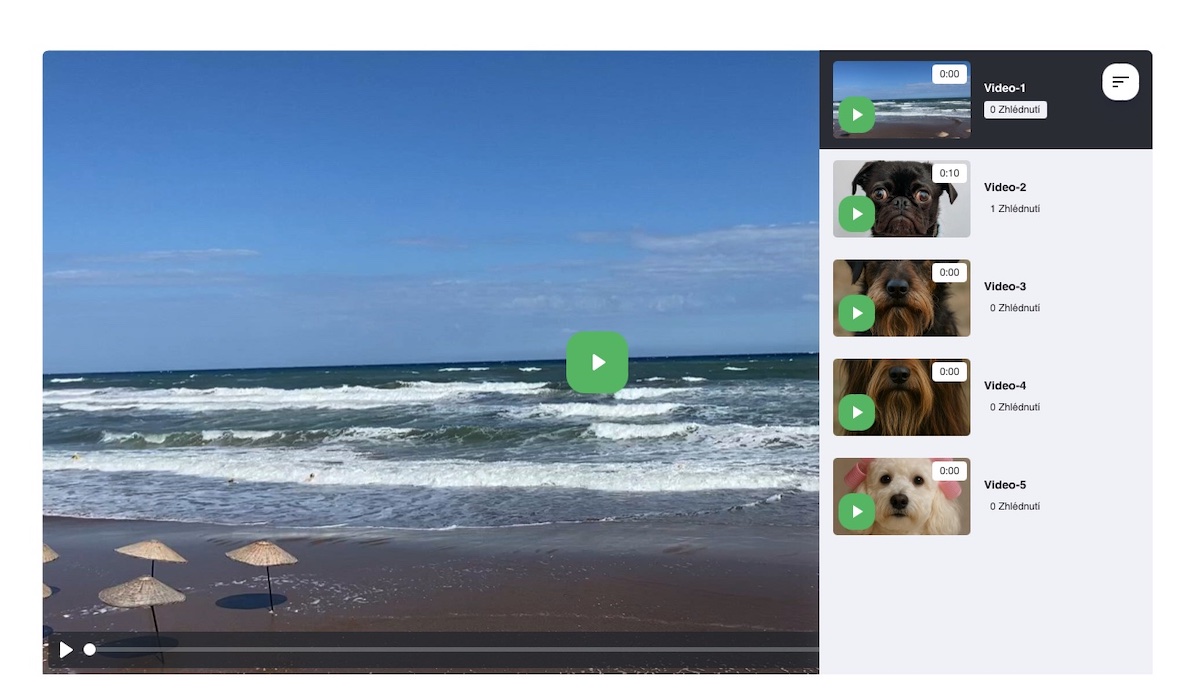
Když je postranní panel zobrazen, video se přehrává ve výchozí velikosti, přičemž zůstává snadno dostupná navigace v playlistu.
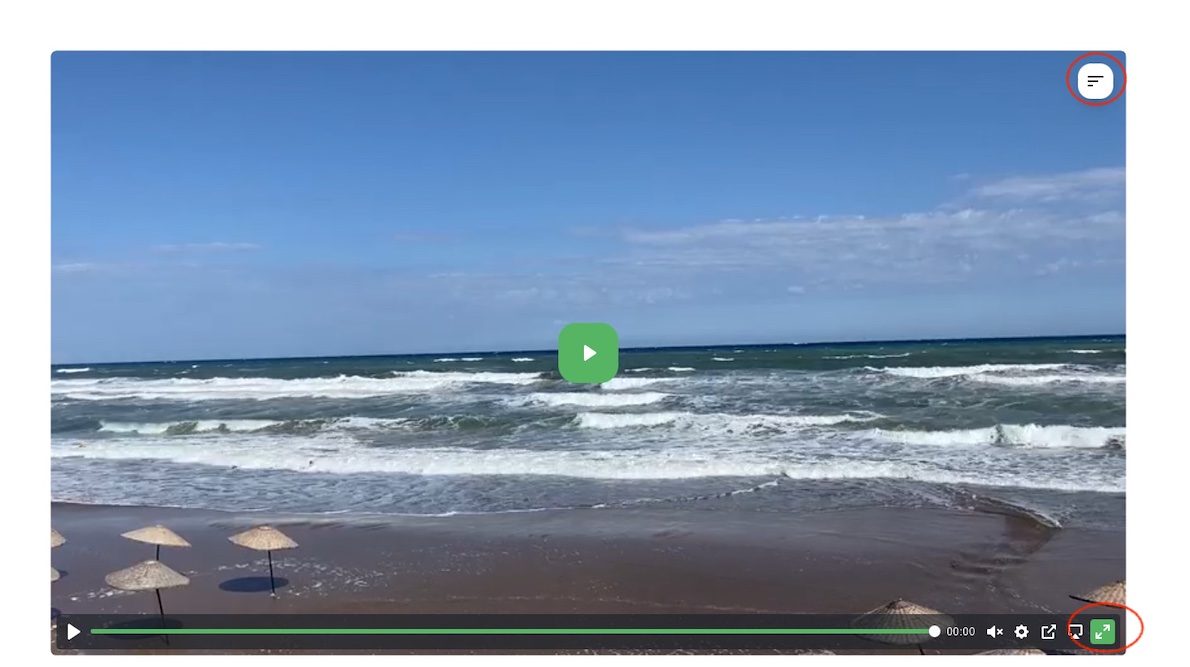
Chcete-li video zvětšit na celou obrazovku, jednoduše:
- Klikněte na ikonu nabídky v pravém horním rohu postranního panelu.
- Postranní panel se minimalizuje a video se rozšíří pro nerušené sledování.
Tento systém zajišťuje plynulé ovládání rozložení a umožňuje uživatelům snadno přepínat mezi režimem s navigací a režimem pohlcujícího zobrazení.
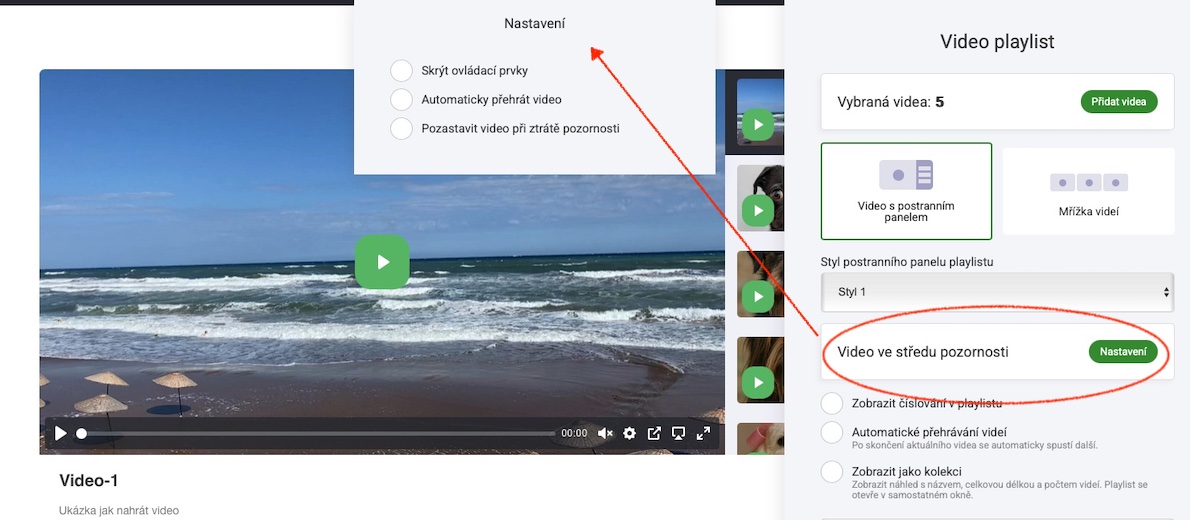
Video ve středu pozornosti
Když je v playlistu vybráno konkrétní video, stane se hlavním prvkem na obrazov. Postranní panel zůstává přístupný pro snadnou navigaci, ale divák může:
- Skrýt ovládací prvky – odstraní ovládací lištu přehrávání z videa.
- Automaticky přehrávat video – každé video se po otevření spustí automaticky.
- Pozastavit při ztrátě zaměření – video se automaticky pozastaví, když divák přepne na jinou stránku nebo okno.
Zobrazení čísel v playlistu
U playlistů s indexy je každému videu přiřazeno pořadové číslo, což divákům usnadňuje orientaci a sledování obsahu.
Jak to funguje:
- Pokud má váš playlist čtyři videa, budou označena čísly 1–4 v pořadí.
- Toto číslování zajišťuje přehlednou posloupnost a pomáhá uživatelům snadno sledovat strukturované série nebo lekce.
Skvěle se hodí pro výukový obsah, seriálová videa nebo organizované prezentace.
Automatické přehrání dalšího videa
Pokud máte zapnutou funkci Automatické přehrávání, další video z playlistu se spustí automaticky po dokončení aktuálního.
Hlavní výhody:
- Plynulé sledování – není třeba nic ručně vybírat, přehrávání pokračuje samo.
- Nepřerušený zážitek – ideální pro sledování sérií, online kurzy nebo vedené lekce.
Zobrazení jako kolekce
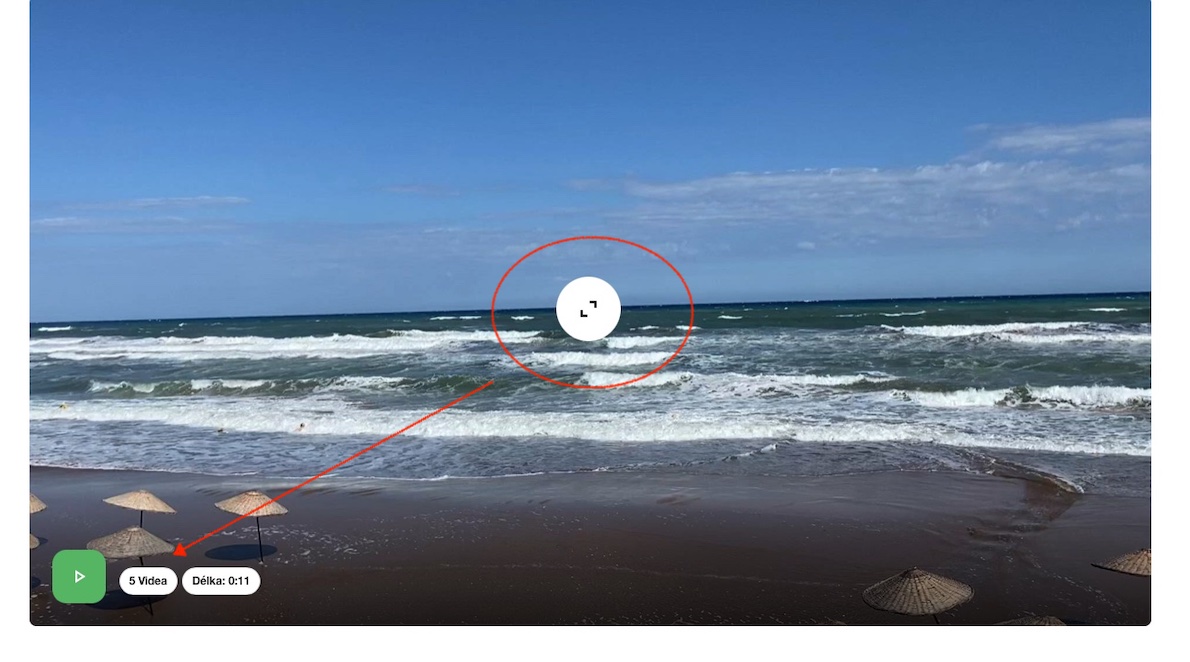
V režimu Zobrazení jako kolekce jsou všechna videa z playlistu seskupena pod jedno hlavní video. Místo zobrazení více náhledů se celý playlist prezentuje jako jedna položka.
Jak to funguje:
- Hlavní zobrazení videa – celý playlist je umístěn pod jedno zvýrazněné video.
- Kliknutím otevřete playlist – po kliknutí na hlavní video se zobrazí kompletní seznam všech videí.
- Zjednodušená navigace – rozvržení zůstává čisté a přehledné, přesto umožňuje přístup ke všem videím.
Tento přístup je ideální pro organizovanou a minimalistickou prezentaci obsahu.
Další možnosti zobrazení playlistu
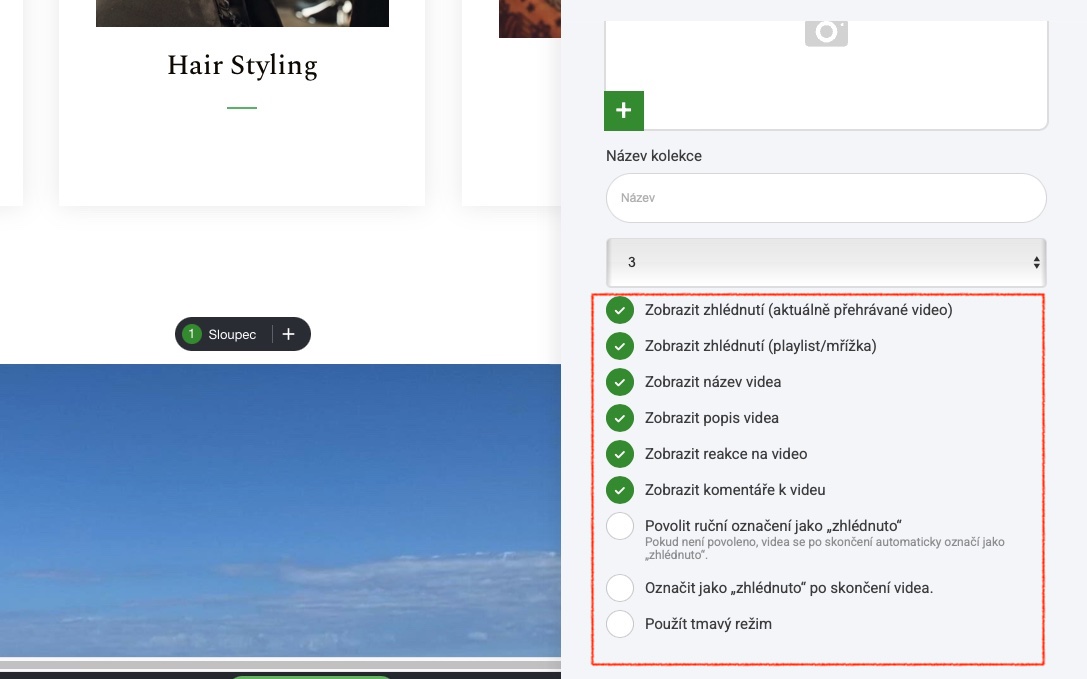
Rozhraní pro správu videí nabízí přizpůsobitelné možnosti zobrazení, které zvyšují interakci s diváky a usnadňují organizaci obsahu. Zde je stručný přehled hlavních funkcí:
- Zobrazit počet zhlédnutí (během přehrávání videa)
- Zobrazit počet zhlédnutí (v playlistu nebo mřížce)
- Zobrazit název videa
- Zobrazit reakce na video
- Zobrazit komentáře k videu
Ručně označit jako zhlédnuto
Tato funkce umožňuje divákům ručně označit video jako zhlédnuté, čímž jim dává větší kontrolu nad jejich sledováním.
Jak to funguje:
- Zelená fajfka – po označení videa jako zhlédnutého se vedle něj zobrazí zelená ikona, která signalizuje dokončení.
- Spouští automatizace – pokud máte v pracovním postupu nastavené automatické akce, označení videa jako zhlédnutého je aktivuje.
- Přehledné sledování postupu – pomáhá divákům sledovat, která videa už dokončili, a činí playlisty či kurzy přehlednějšími a uživatelsky příjemnějšími.
Skvělý způsob, jak zvýšit zapojení diváků a zároveň zajistit plynulý tok obsahu.
Pokud není zapnuta možnost „Označit jako zhlédnuto“, videa se automaticky označí jako zhlédnutá po jejich dokončení.
Podrobnosti:
- Není nutná žádná akce uživatele – systém automaticky rozpozná, že video bylo přehráno do konce, a přidá k němu zelenou fajfku.
- Spouští automatizace – všechny automatické procesy navázané na dokončení videa se aktivují po jeho dohrání.
- Sledování postupu – diváci mají přehled o tom, která videa již viděli, aniž by je museli označovat ručně.
Mřížka videí
Možnost zobrazení Mřížka videí uspořádává videa do přehledné galerie, čímž vytváří vizuální procházení podobné platformám jako Netflix.
Hlavní výhody:
- Čisté a organizované rozvržení – videa jsou zobrazena v přehledných řadách nebo sloupcích.
- Rychlý výběr – diváci mohou snadno procházet a vybírat videa na první pohled.
- Poutavý zážitek – připomíná moderní streamovací platformy, takže působí přirozeně a atraktivně.
Toto rozložení je ideální pro online kurzy, zábavní obsah nebo kolekce více videí, protože výrazně usnadňuje objevování obsahu.
Počet videí na řádek
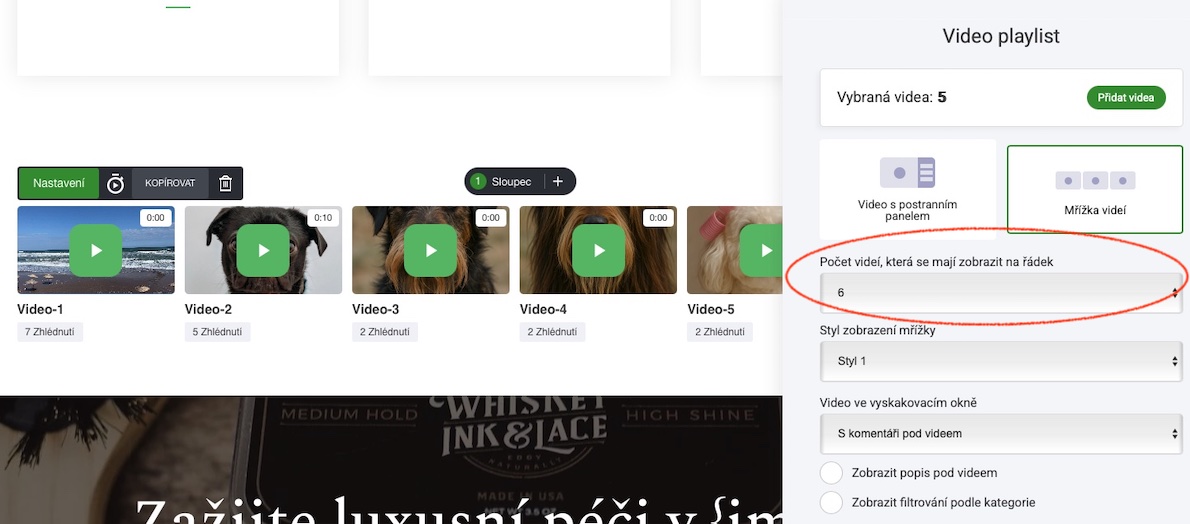
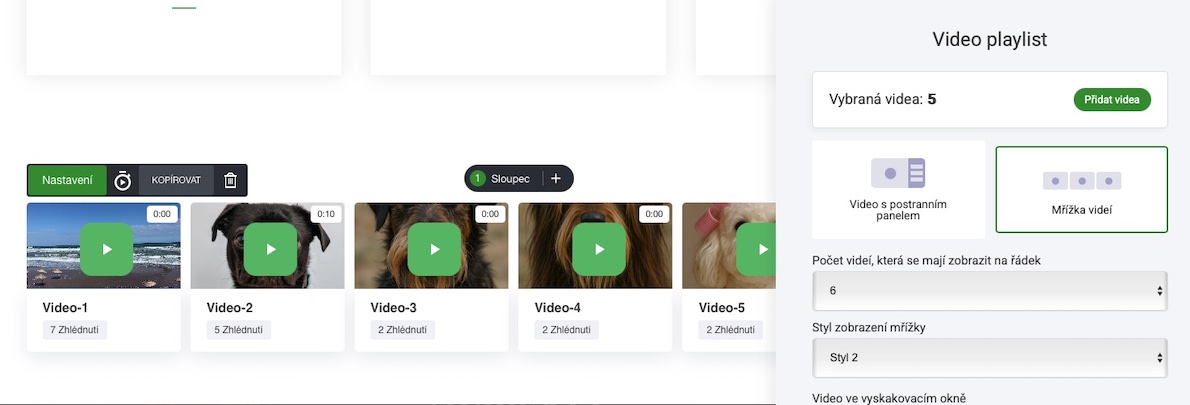
Máte plnou kontrolu nad tím, kolik videí se zobrazí v jednom řádku při zobrazení v mřížce.
- Vyberte si mezi 2 až 6 videi na řádek podle preferovaného rozvržení.
- Optimalizujte čitelnost a rozestupy tak, aby odpovídaly vašemu designu.
- Vytvořte přehledné prostředí pro procházení, podobné moderním streamovacím platformám.
Styl mřížky
Při zobrazení videí v mřížce máte na výběr dva styly:
- Styl 1– čisté, minimalistické rozvržení pro plynulé a nerušené procházení.
- Styl 2 - ohraničený– přidává kolem každého videa rámeček, čímž vytváří strukturovaný a vizuálně výrazný vzhled dlaždic.
Vyskakovací okno videa po kliknutí
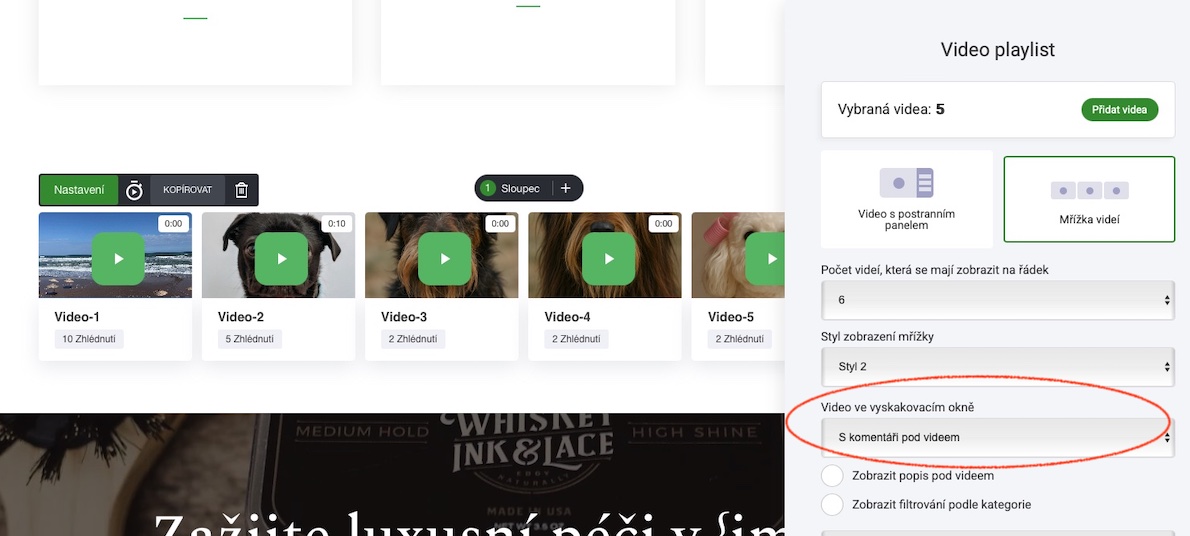
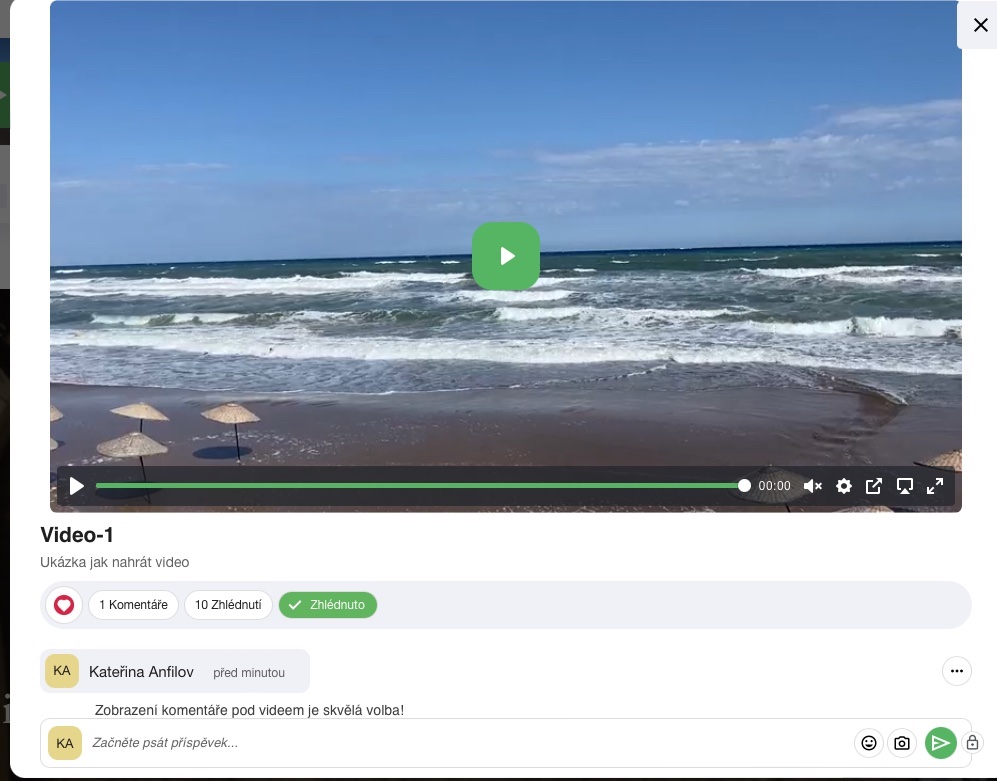
Když divák vybere video z mřížky, otevře se v celoplošném vyskakovacím okně, které zajišťuje pohlcující zážitek ze sledování.
Hlavní funkce:
- Viditelnost komentářů – můžete zvolit, zda se komentáře zobrazí vedle videa nebo pod ním, pro snadnou interakci.
- Zaměřená interakce – diskuse zůstávají přehledně přiřazené ke konkrétnímu videu, čímž se předchází záměně komentářů mezi různými videi.
- Plynulá navigace – diváci mohou sledovat video na celou obrazovku a zároveň mít přístup k relevantním diskusím.
Filtrování podle kategorie
Díky filtrování podle kategorií mohou diváci snadno třídit videa mezi různými tematickými okruhy pomocí přehledných tlačítek umístěných nad mřížkou videí.
Jak to funguje:
- Tlačítka kategorií – jsou umístěna v horní části mřížky a umožňují rychlou navigaci.
- Snadné filtrování – po kliknutí na kategorii se okamžitě zobrazí pouze odpovídající videa, což urychluje vyhledávání.
- Ideální pro rozsáhlé playlisty – pomáhá udržet obsah přehledně uspořádaný a umožňuje rychle najít relevantní videa v kolekcích s více kategoriemi.