
Videa - Správa videí
Nativní hostování videí: plynulé nahrávání a přizpůsobení
Představujeme nativní hostování videí – výkonné řešení, které vám umožní nahrávat, spravovat a konfigurovat videa přímo ve vaší platformě, aniž byste byli závislí na službách třetích stran.
Co se stane po nahrání?
- Plná kontrola nad nastavením – přizpůsobte možnosti přehrávání, viditelnost a funkce interakce.
- Flexibilní možnosti zobrazení – vkládejte videa, upravujte rozvržení a definujte, jak se obsah zobrazuje.
- Optimalizovaný výkon – žádné externí komprese ani omezení platformy – vaše videa, vaše pravidla.
- Integrované funkce – snadno propojujte videa s příspěvky komunity, diskuzemi nebo výukovými moduly.
Díky nativnímu hostingu videí zefektivníte doručování obsahu a zároveň zajistíte svým divákům značkový a vysoce výkonný zážitek.
Nahrání videa
Chcete-li nahrát video, přejděte na levou lištu úloh a vyberte nastavení webové stránky „Ikona ozubeného kola“. Poté vyberte kartu Videa umístěnou v horní části.
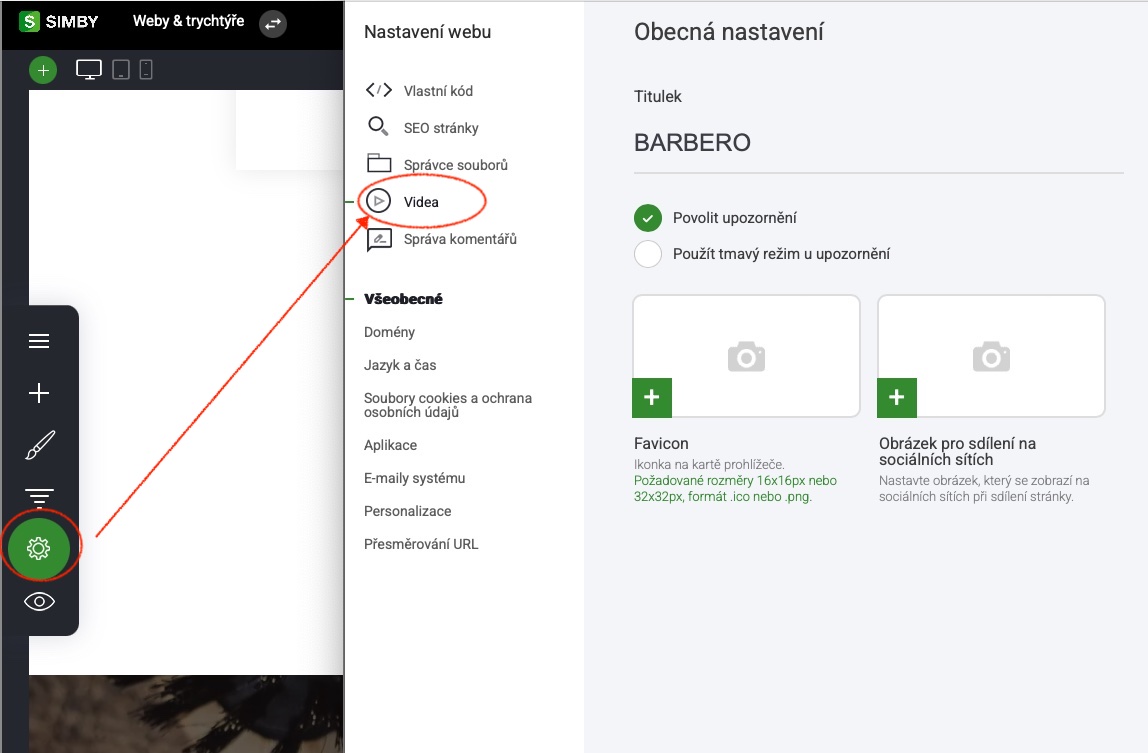
Jakmile se zobrazí vyskakovací okno, budete mít několik možností pro organizaci a správu svých videí:
- Nahrát video – Nahrajte nový obsah přímo na platformu.
- Vytvořit složky – Udržujte videa strukturovaná tím, že je seskupíte do vlastních složek.
- Upravit existující videa – Upravte dříve nahraný obsah, včetně nastavení a preferencí zobrazení.
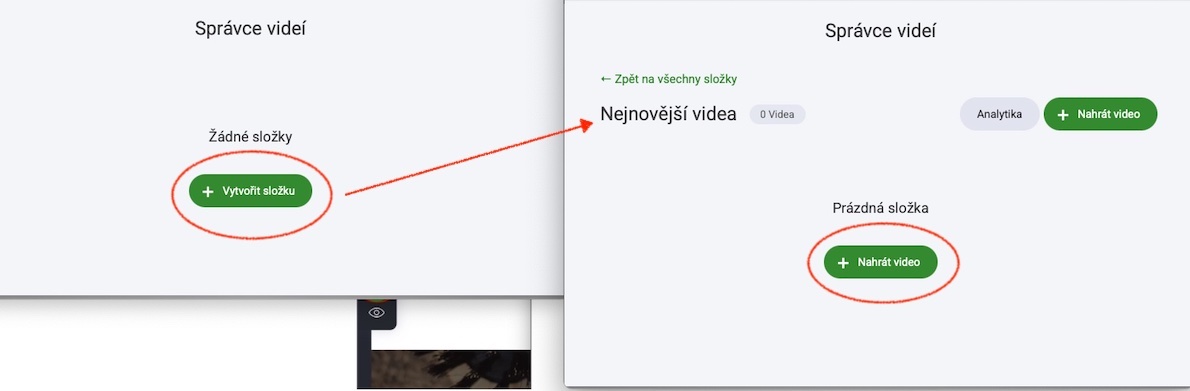
Tip: Organizace videí pro kurzy a playlisty.
Pokud plánujete vytvářet kurzy nebo playlisty je nejlepší vytvořit jednotlivé složky, abyste měli vše přehledně uspořádané. Tento přístup vám pomůže:
- Snadno spravovat videoobsah – rychle najít a aktualizovat konkrétní lekce nebo témata.
- Zlepšit přístupnost – zajistit, aby byla videa logicky seskupena pro snadnou navigaci.
- Zefektivnit vývoj kurzů – udržovat jasnou strukturu, jak se váš obsah v průběhu času rozšiřuje.
Organizací videí do vyhrazených složek vytvoříte plynulý a uživatelsky přívětivý zážitek a zároveň zachováte strukturu pro budoucí aktualizace.
Otevřeme složku, kterou jsme právě vytvořili s názvem „Nejnovější videa“. Sem budeme moci nahrávat svůj videoobsah. Klikněte na libovolnou kartu +Nahrát video a začněte.
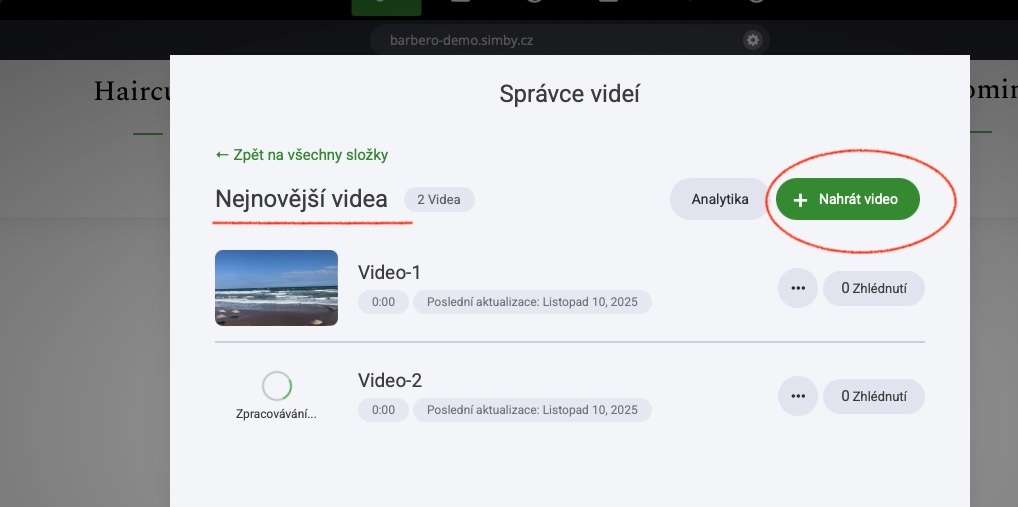
Po kliknutí na tlačítko + Nahrát video se otevře sekce souborů na ploše, kde můžete nahrát video. Po výběru videa se otevře okno Nastavení videa.
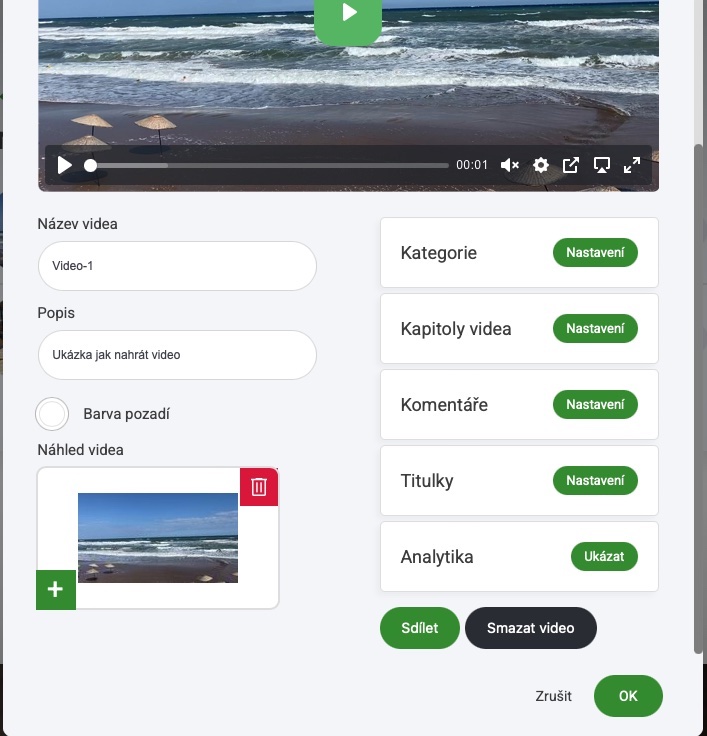
Název videa
Přiřazení jasného a relevantního názvu vašemu videu je nezbytné pro hladkou integraci napříč vaší platformou. Tento název bude viditelný při:
- Přidávání videa do playlistů– zajišťuje snadnou identifikaci ve strukturovaném obsahu.
- Zařazení do osnov kurzu – pomáhá studentům snadno najít a procházet lekce.
- Správa vaší mediální knihovny – udržuje videa organizovaná pro budoucí aktualizace.
Dobře zvolený název zajistí, že váš obsah zůstane přístupný, profesionální a snadno vyhledatelný.
Popis videa
Popis videa pomáhá poskytnout kontext, podrobnosti a klíčové informace o obsahu. Bude viditelný při přidávání videa do seznamů skladeb, kurzů a dalších sekcí.
Výstižný popis může:
- Vysvětlit účel videa.
- Zdůraznit důležité podrobnosti nebo časové značky.
- Zlepšit vyhledávání na vaší platformě.
Tip: Kontrola nad názvy a popisy vašich videí
Při vkládání videí do svých stránek můžete deaktivovat název a popis videa, čímž zajistíte čistší a přehlednější zobrazení.
To je užitečné pro:
- Udržování minimálního a přehledného rozvržení.
- Hladké začlenění videí do designu.
- Umožnění uživatelům soustředit se čistě na obsah videa bez zbytečného textu.
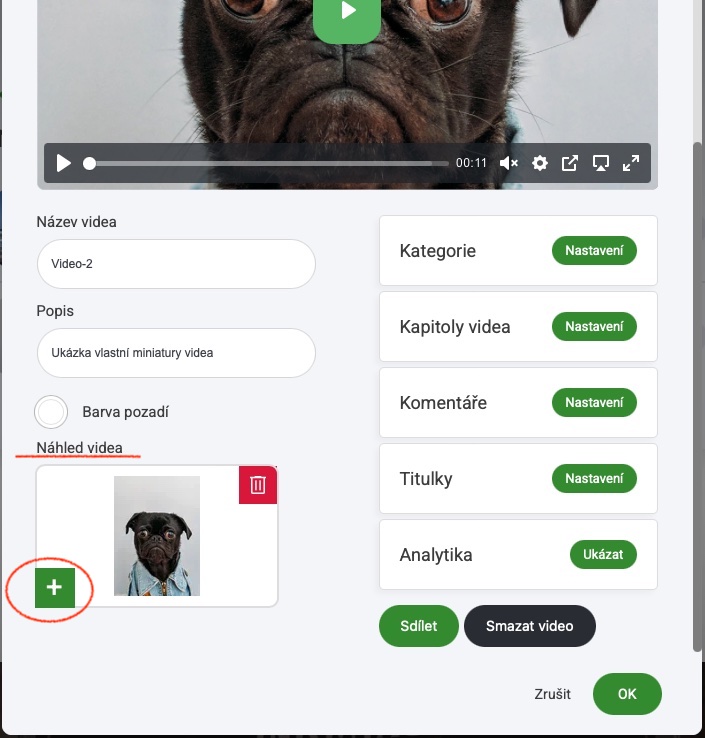
Miniatura
Miniatura videa je náhledový obrázek, který představuje vaše video před jeho přehráním. Můžete nahrát vlastní miniaturu, aby bylo video vizuálně přitažlivější a lépe rozpoznatelné.
To pomáhá zajisti:
- Lepší zapojení – Poutavá miniatura může přilákat více zhlédnutí.
- Jasná identifikace – pomáhá uživatelům rychle rozpoznat téma videa.
- Konzistentnost značky – udržuje vaše vizuální prvky v souladu s celkovým designem.
Při přidávání miniatury se otevře přímo ve vestavěném správci souborů.
Kategorie
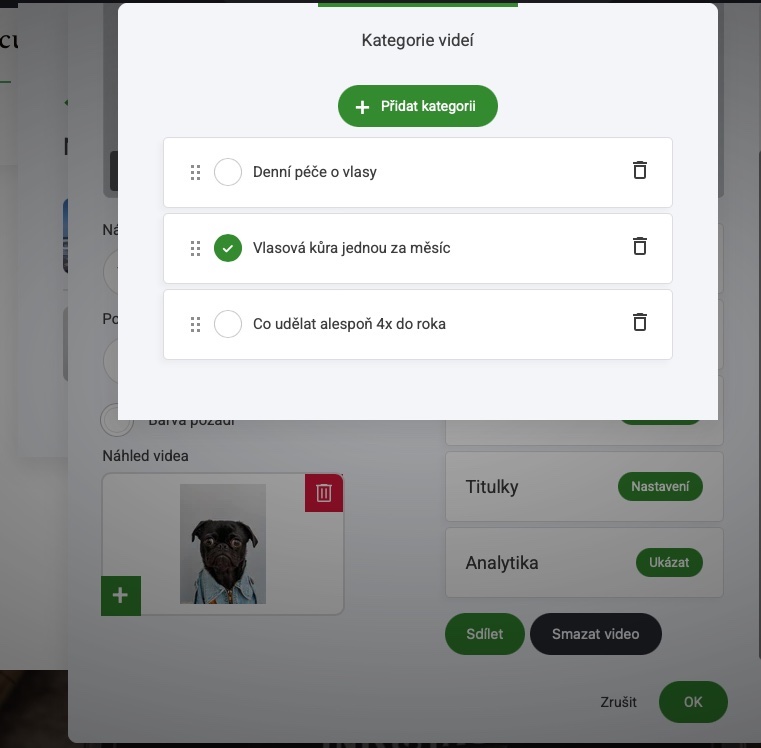
Uspořádání videí do kategorií usnadňuje uživatelům vyhledávání konkrétního obsahu, zejména při použití elementu seznamu videí s filtrovací záložkou.
Výhody kategorizace videí:
- Zlepšuje navigaci – uživatelé mohou rychle filtrovat podle kategorií a vyhledat relevantní videa.
- Udržuje obsah uspořádaný – pomáhá strukturovat různé typy videí pro větší přehlednost.
- Zlepšuje uživatelský zážitek – zjednodušuje proces procházení a usnadňuje vyhledávání.
Kapitoly videa
Vylepšete zážitek ze sledování pomocí kapitol videa, které členům umožňují rozdělit jejich videa do více částí pro snadnější navigaci.
Klíčové funkce:
- Více kapitol – Rozdělte obsah do strukturovaných segmentů pro lepší organizaci.
- Zobrazení vyskakovacího okna – Před výběrem najeďte kurzorem na kapitolu a zobrazte si její podrobnosti.
- Zjednodušené přehrávání – Přejděte přímo k části, která vás nejvíce zajímá, a vyhnete se tak zbytečnému posouvání.
Díky kapitolám videa mohou uživatelé rychle najít klíčové momenty, což činí dlouhé obsahy poutavějšími, přístupnějšími a interaktivnějšími.
Jak přidat kapitolu videa
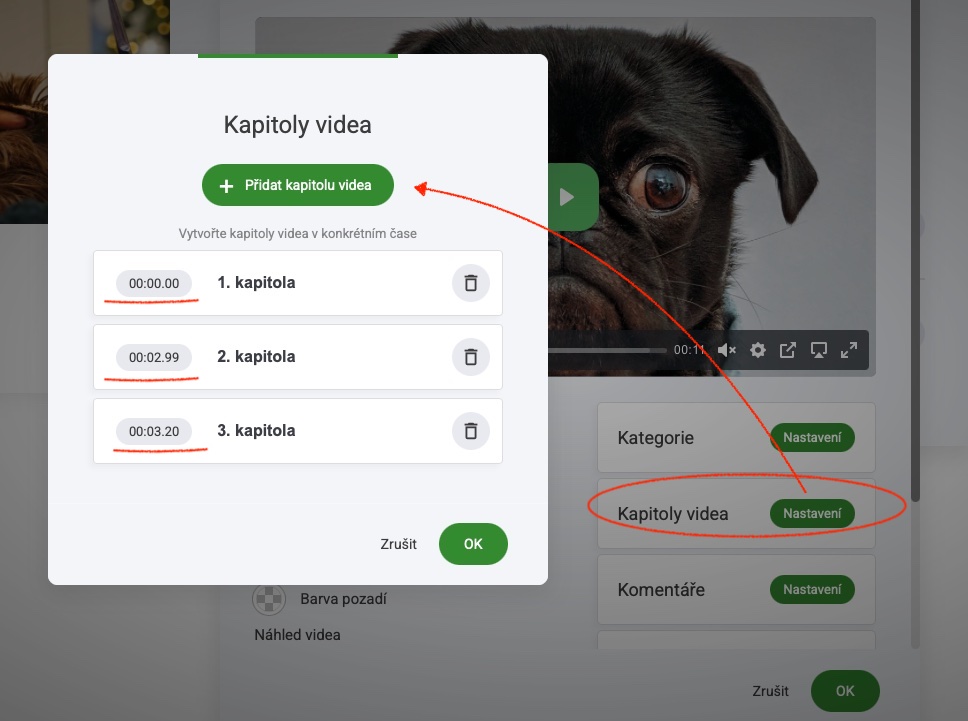
Rozdělení videa na kapitoly usnadňuje divákům orientaci a umožňuje jim rychle přeskakovat na klíčové momenty. Postupujte takto:
- Vyberte kartu Kapitoly videa, abyste otevřeli okno pro správu kapitol.
- Klikněte na Přidat kapitolu videa a začněte vytvářet novou kapitolu.
- Zvolte časový bod – umístěte kapitolu přesně do místa ve videu, kde chcete vytvořit odkaz.
- Pojmenujte kapitolu – název slouží jako jasný orientační bod pro diváky, kteří tak mohou snadno přeskakovat na relevantní části videa.
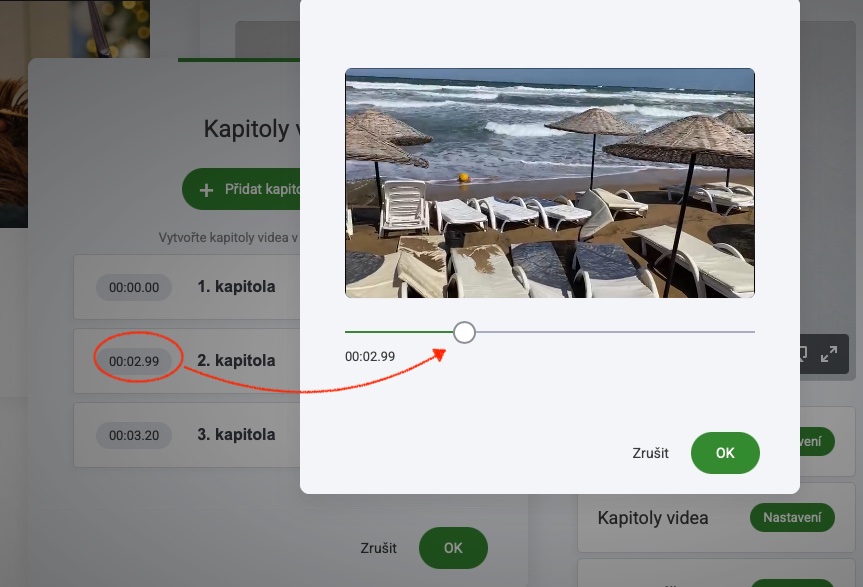
Jakmile přidáte kapitoly, zobrazí se v přehledném seznamu pro snadný přístup a správu.
Upravit kapitoly – změňte názvy kapitol nebo upravte jejich umístění, abyste zlepšili orientaci ve videu.
Smazat kapitoly – odstraňte zbytečné kapitoly, aby vaše video zůstalo přehledné.
Toto nastavení zajišťuje jasnou a přizpůsobitelnou práci s obsahem a umožňuje snadno doladit způsob, jakým diváci s videem interagují.
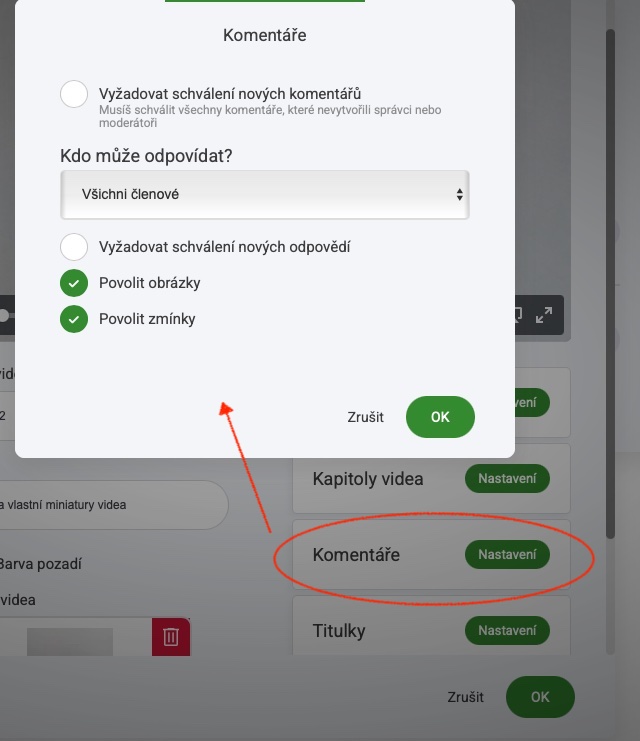
Komentáře
Zde můžete k videu přidávat komentáře.
Komentáře můžete povolit nebo zakázat při přidávání videí na stránku nebo do playlistu.
Další informace o správě komentářů najdete v Správa komantářů a Element oblast komentářů.
Titulky
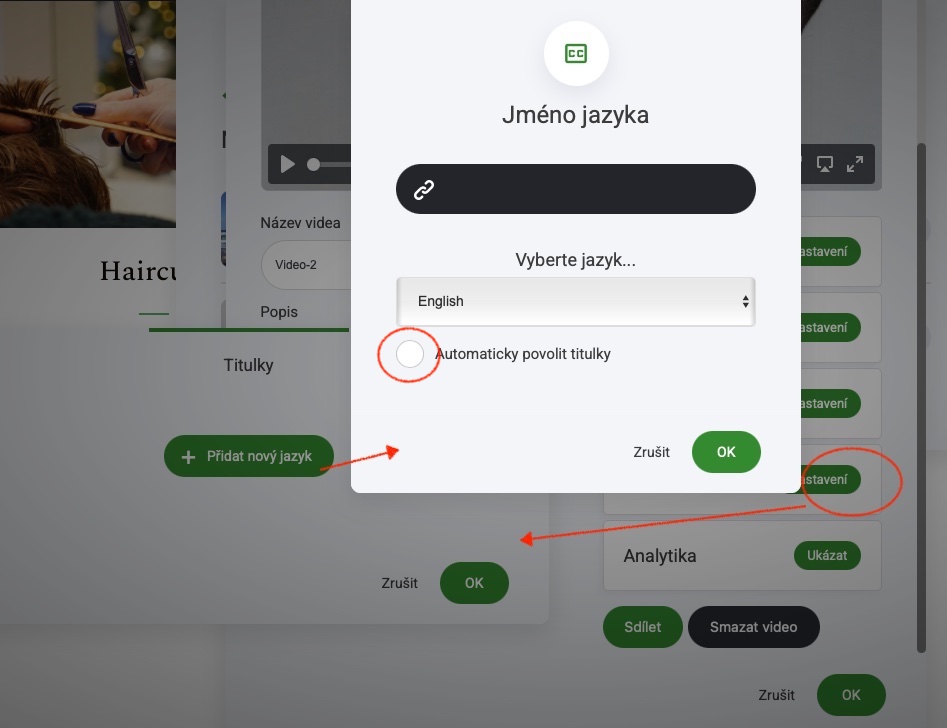
Přidání titulků zajistí přístupnost vašeho videa a zlepší porozumění diváků. Postupujte takto:
- Klikněte na možnost Titulky v nastavení videa.
- Nahrajte soubor s titulky ve formátu VTT.
- Vyberte jazyk, který odpovídá obsahu vašeho videa.
- Povolte automatické zobrazení – titulky se zobrazí při přehrávání videa (toto nastavení lze přepínat).
- Diváci mohou titulky vypnout kliknutím na ikonu CC v přehrávači videa.
Tato funkce zlepšuje přístupnost a zároveň dává divákům možnost přizpůsobit si způsob sledování videa.
Sdílení
Vkládání videí napříč platformami
Pomocí funkce Sdílet můžete své video vložit na externí platformy, do e-mailů nebo kamkoli, kde je podporováno vkládání videí.
Jak to funguje:
- Klikněte na Sdílet a otevřete možnosti pro vložení videa.
- Nastavte parametry – upravte viditelnost, automatické přehrávání nebo vzhled podle potřeby.
- Zkopírujte kód a vložte ho na svůj web, do e-mailu nebo jiné platformy, která podporuje vložená videa.
Tímto způsobem zajistíte plynulou integraci obsahu – vaše videa budou dostupná i mimo původní platformu, přičemž si zachováte plnou kontrolu nad tím, jak se zobrazují.
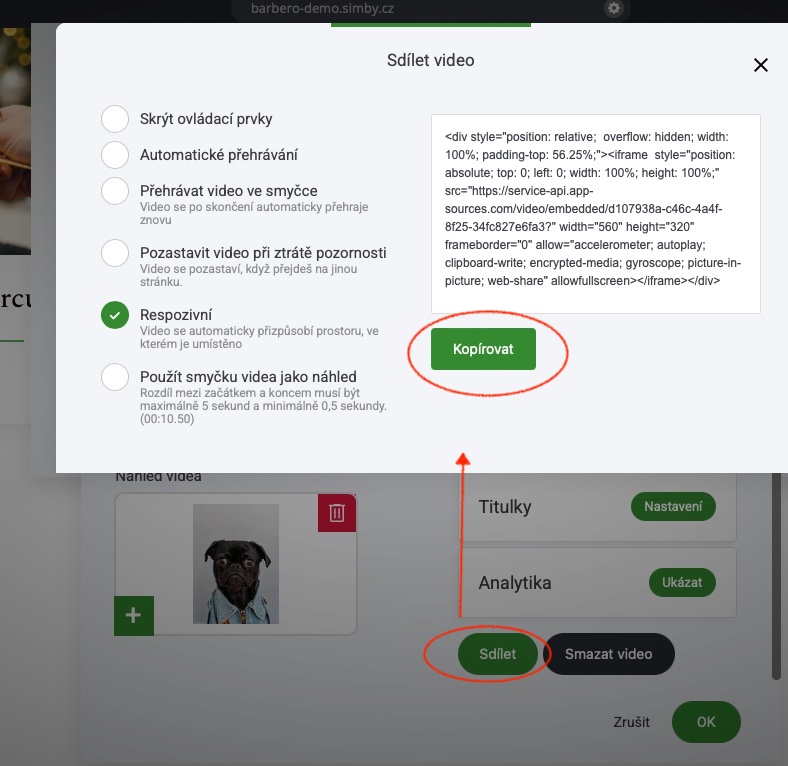
Při vkládání videa se automaticky zahrnou i všechny dodatečné možnosti, které jste nastavili – například titulky nebo kapitoly. Tím je zajištěna jednotná uživatelská zkušenost napříč různými platformami a zároveň zůstávají zachovány všechny interaktivní prvky.
Díky vloženým videím s plnou možností přizpůsobení mohou diváci využívat přehlednou navigaci, funkce zobrazování a nastavení přehrávání – bez ohledu na to, kde je video sdíleno.