
Element Oblast komentářů
Element Oblast komentářů vám umožňuje snadno přidat diskusní sekci na jakoukoli stránku, blog, krok trychtýře a další, což členům umožňuje komentovat a reagovat na konkrétní prvky vašeho webového projektu.
Díky tomuto elementu mohou členové:
- Sdílet myšlenky a zpětnou vazbu přímo na stránkách.
- Zapojit se do obsahu prostřednictvím komentářů, lajků a reakcí.
- Podporovat diskuse vytvářením interaktivních konverzací ve vaší komunitě.
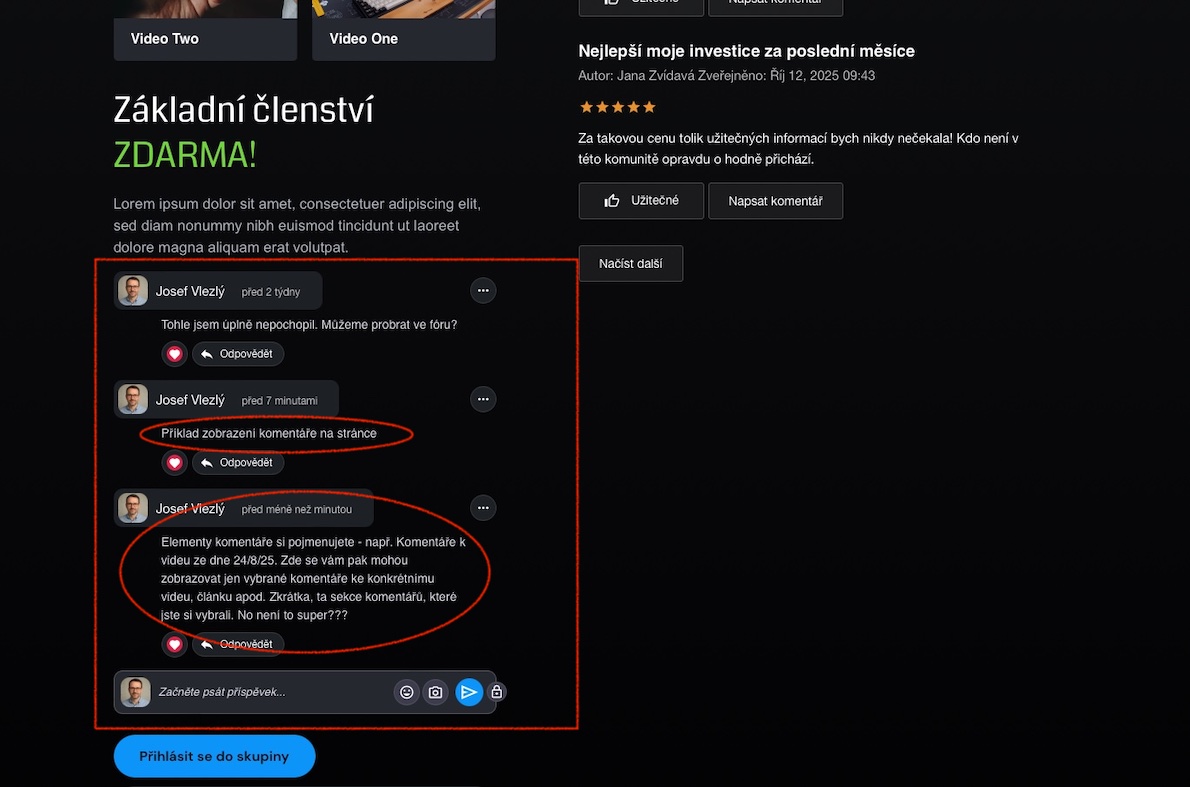
Níže je příklad, jak se komentář zobrazuje na standardní webové stránce, který demonstruje jeho intuitivní a uživatelsky přívětivé rozvržení.
Pojmenování komentáře
Prvním krokem při nastavení elementu pro komentáře je přiřazení názvu. Můžete vytvořit tolik elementů pro komentáře, kolik potřebujete, a každému z nich můžete přiřadit jedinečný název, což vám umožní:
- Používat stejný element pro komentáře na více stránkách a zachovat tak konzistenci.
- Snadno identifikovat a spravovat různé elementy ve vašem nastavení.
- Přizpůsobit strukturu komentářů pro různé sekce vašeho webu.
Začněte tím, že pojmenujete svůj element pro komentáře tak, aby byl snadno rozpoznatelný a odpovídal jeho účelu.
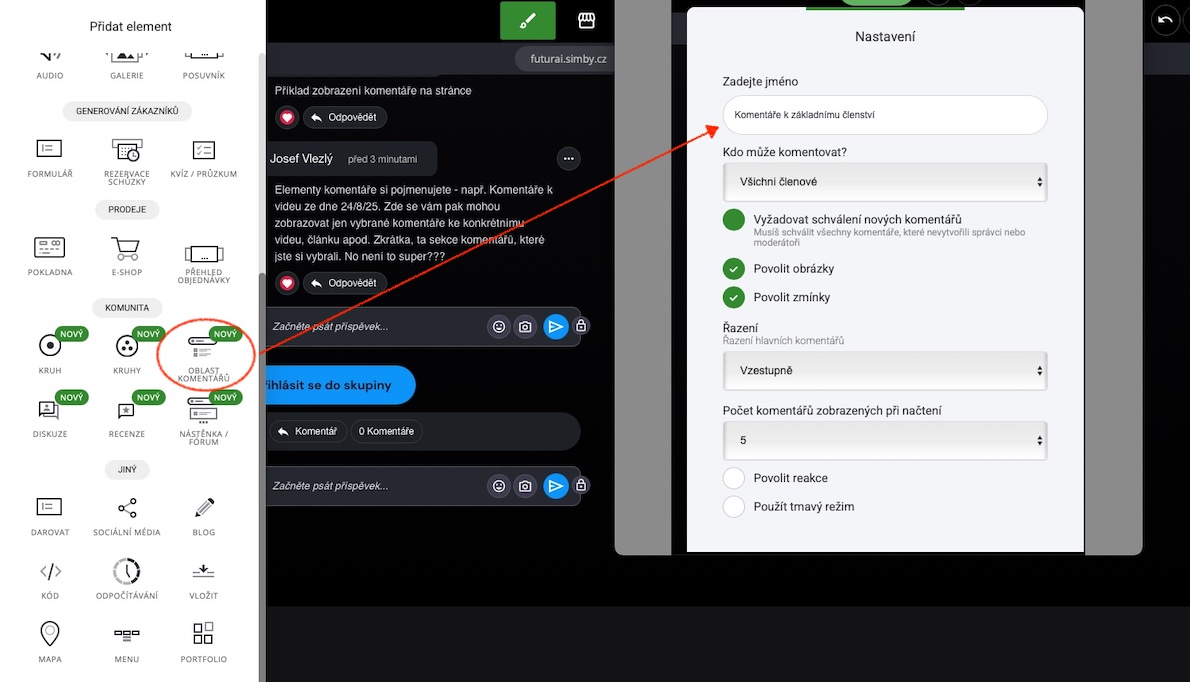
Po kliknutí na pole Zadejte jméno se zobrazí všechny další elementy komentářů, které jste již vytvořili.
Kdo může přidávat komentáře
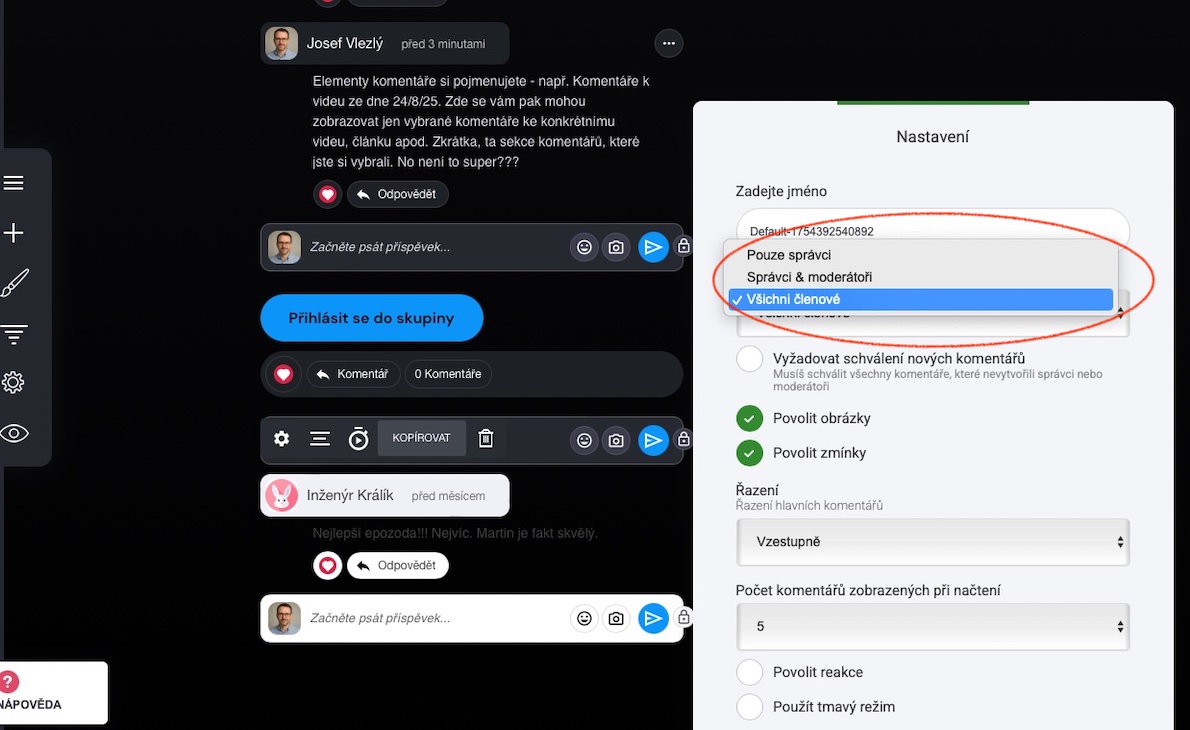
Oprávnění k přidávání komentářů můžete přidat jednoduše výběrem jedné z následujících možností:
- Všichni členové = přihlášení členové
- Pouze správci
- Správci a moderátoři
Více informací o přiřazování rolí v komunitě naleznete v Přiřazování rolí v komunitě.
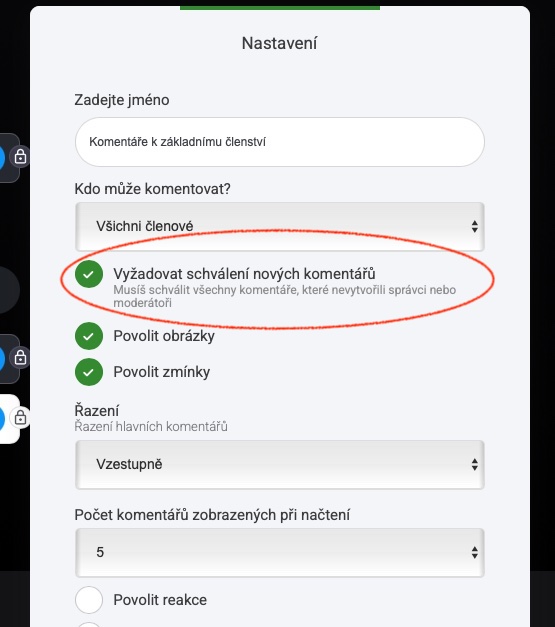
Vyžadovat schválení nových komentářů
Máte plnou kontrolu nad schvalováním komentářů, což vám umožňuje schvalování podle potřeby zapínat nebo vypínat.
Pokud je schvalování vyžadováno, komentáře budou zadrženy k přezkoumání.
Můžete je schválit v moderované oblasti a zajistit tak, že bude publikován pouze vhodný obsah.
Po schválení bude komentář publikován a stane se viditelným pro všechny uživatele.
Tato funkce pomáhá udržovat dobře moderovanou komunitu a zároveň zajišťuje vysokou kvalitu interakce.
Schvalování komentářů
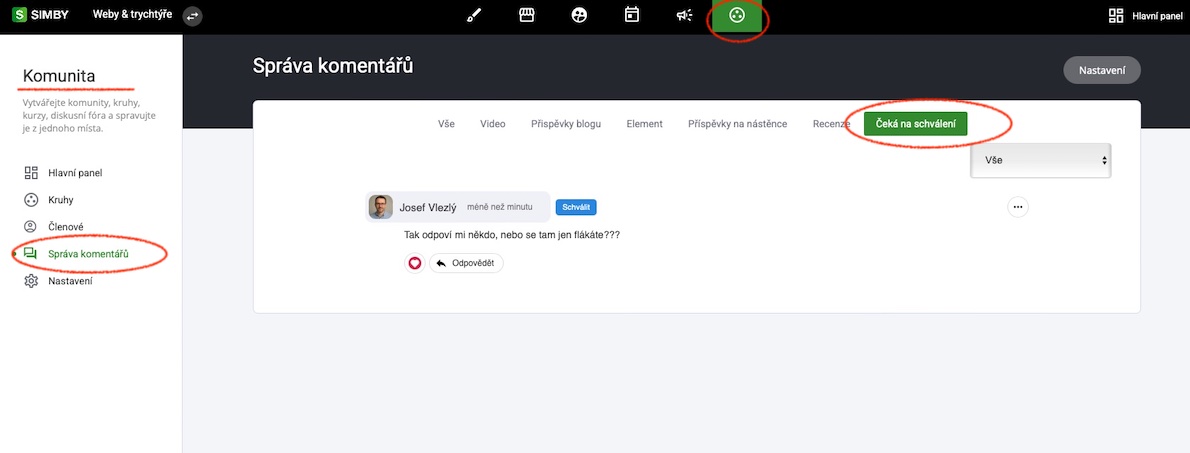
Chcete-li komentáře před jejich zveřejněním zkontrolovat a schválit, postupujte takto:
- Přejděte na kartu Komunita a vyberte možnost Správa komentářů.
- V sekci Správa komentářů klikněte na možnost Čeká na schválení.
- Zde uvidíte všechny komentáře, které čekají na schválení nebo smazání.
- Komentář schvalte, aby byl zveřejněn, nebo jej v případě potřeby smažte.
Tento proces vám zajistí kontrolu nad konverzacemi, díky čemuž budou diskuse relevantní a dobře moderované.
Více ve Správa komentářů.
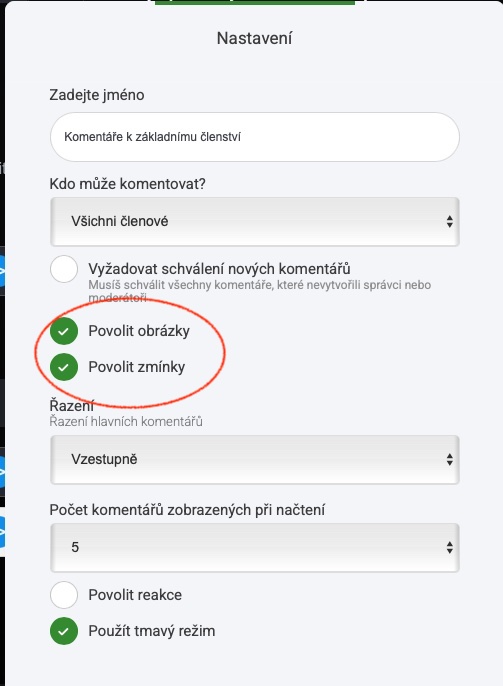
Povolit obrázky
Jednoduché, ale výkonné nastavení vám umožňuje zapnout nebo vypnout komentáře s obrázky pro členy.
- Pokud je tato funkce povolena, mohou členové připojovat k svým komentářům obrázky a obohacovat tak diskuze o vizuální prvky.
- Pokud je tato funkce zakázána, komentáře jsou omezeny pouze na textové odpovědi, což udržuje konverzaci přehlednou.
Získáte tak plnou kontrolu nad tím, jak členové komunikují, a zajistíte, že sekce komentářů bude odpovídat potřebám vaší komunity.
Povolit zmínky
Pokud jsou zmínky povoleny, mohou členové označovat ostatní pomocí symbolu @ následovaného jejich jménem, což činí interakce přímějšími a poutavějšími.
- Označení člena zajistí, že obdrží oznámení, což pomáhá upoutat pozornost na konkrétní komentáře nebo diskuse.
- Zvyšuje zapojení a umožňuje členům efektivněji komunikovat v příspěvcích, odpovědích a diskusích.
- Podporuje propojení komunity a povzbuzuje členy k účasti v probíhajících konverzacích.
- Automatické systémové e-mailové oznámení – zmíněný uživatel obdrží po 20 minutách oznámení e-mailem, aby byl informován o interakci.
Tato funkce zefektivňuje komunikaci a činí interakce ve vašem kruhu dynamičtějšími.
Jak zmínit člena v komentáři:
Začněte psát komentář do určeného pole pro komentáře.
Použijte symbol @ a začněte psát jméno člena.
Vyberte člena z rozevíracího seznamu, který se zobrazí.
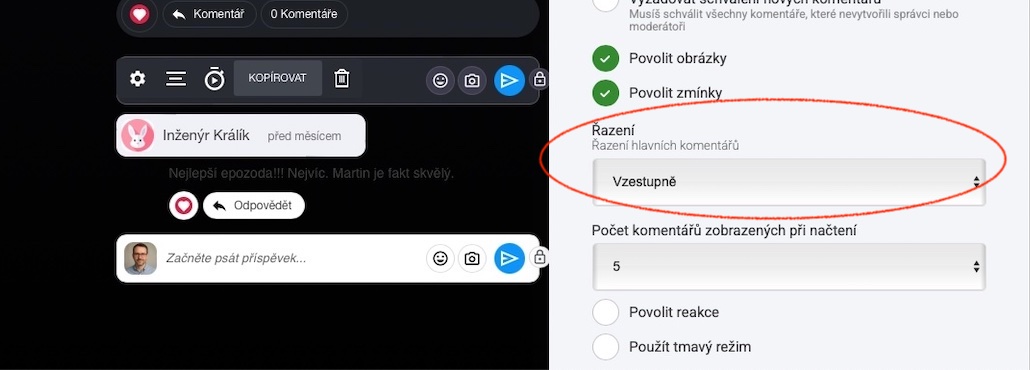
Pořadí komentářů
Můžete ovládat pořadí, v jakém se komentáře zobrazují ve vaší komunitě, a zajistit tak, aby konverzace probíhala způsobem, který nejlépe vyhovuje vašemu nastavení.
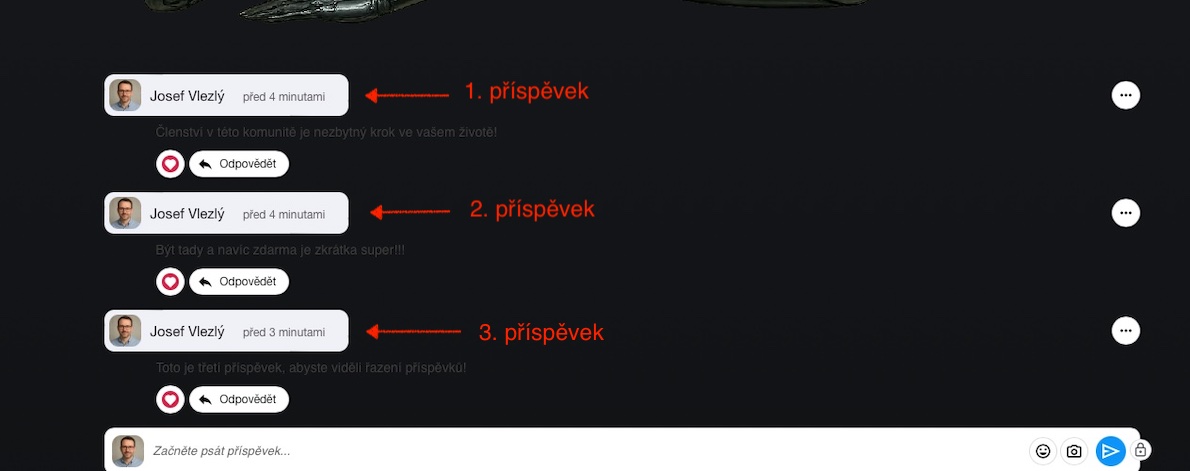
- Vzestupné pořadí – Zobrazuje nejstarší komentáře jako první a zachovává strukturovanou časovou osu od nejstarších po nejnovější.
- Sestupný pořadí – nejprve se zobrazí nejnovější komentáře, takže nejaktuálnější diskuse zůstávají nahoře a jsou okamžitě viditelné.
Úpravou tohoto nastavení můžete upřednostnit interakci, ať už chcete zdůraznit nové interakce, nebo zachovat chronologickou přehlednost.
Níže je ilustrace, kdy je pořadí komentářů nastaveno na vzestupné:
Počáteční pole pro komentáře je umístěno v dolní části kanálu.
Níže je ilustrace, kdy je pořadí komentářů nastaveno na sestupné:
Počáteční pole pro komentáře je umístěno v horní části kanálu.
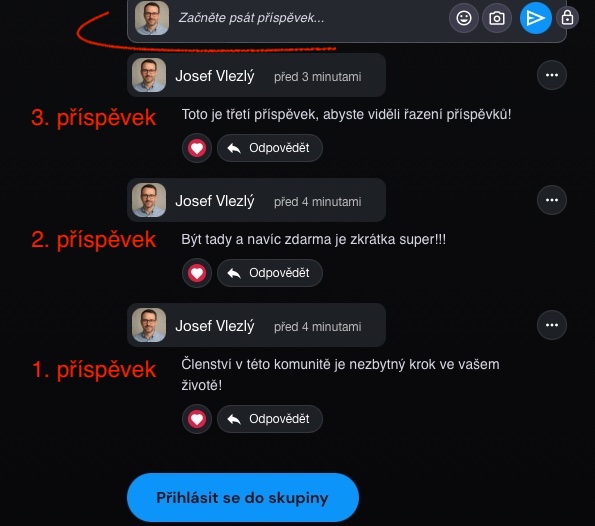
- Toto rozložení zajišťuje plynulý uživatelský zážitek a podporuje okamžité zapojení.
- Členové mohou psát své komentáře a komunikovat s ostatními, aniž by museli dlouze scrollovat.
- Umístění pomáhá udržovat konverzace přehledné a přístupné pro každého, kdo se do diskuse zapojí.
Počet komentářů zobrazených při načtení
Toto jednoduché nastavení vám umožňuje určit, kolik komentářů se zobrazí ve výchozím nastavení, než budou členové muset načíst další.
- Můžete si vybrat, zda se na začátku zobrazí 3, 5, 10 nebo dokonce 20 komentářů.
- Zajišťuje přehledné a organizované rozložení sekce komentářů.
Tato funkce udržuje flexibilitu interakce a zároveň umožňuje plynulý zážitek.
Použít tmavý režim
Povolení tmavého režimu pro komentáře vám umožňuje zachovat konzistentní estetiku značky přechodem z světlého režimu na tmavý.
- Tato možnost zajišťuje vizuální harmonii s vaší stávající barvou pozadí.
- Pomáhá zlepšit čitelnost a zároveň se přizpůsobuje vašim preferencím v oblasti designu.
- Umožňuje plynulý uživatelský zážitek, díky čemuž se komentáře jeví jako integrované do celkového rozvržení.
Výběr správného pozadí závisí na vaší běžné barvě pozadí, aby sekce komentářů doplňovala design vašeho webu.