Kruhy - nastavení a styl
Nyní, když jste vytvořili svůj kruh, je čas, aby byl skutečně váš! Přizpůsobte si hlavní nastavení kruhu a možnosti stylu tak, aby odpovídaly vašim představám, a vytvořte pro své členy poutavý prostor. Ať už jde o vylepšení vzhledu, úpravu úrovní přístupu nebo zajištění bezproblémového prostředí, tato nastavení pomáhají utvářet dokonalé prostředí pro vaši komunitu.
Chcete-li získat přístup k nastavení kruhu, přejděte do horní části stránky, kde najdete níže zobrazené dostupné možnosti přizpůsobení.
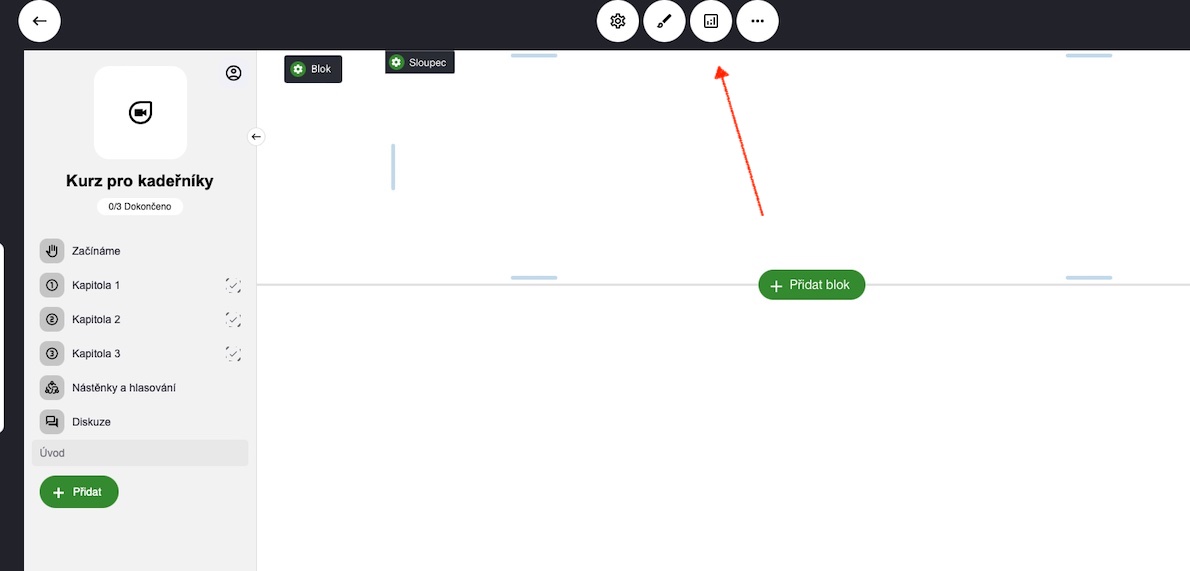
Začněme hlavním nastavením, nejprve vyberte ikonu ozubeného kola. Po výběru se zobrazí nové okno, v němž budete moci nastavit:
- Název kruhu: Název vašeho kruhu.
- URL adresu kruhu: Adresa URL kruhu pro sdílení a vyhledávání.
- Zobrazit členy kruhu: Zapnutí/vypnutí počtu členů přihlášených do vašeho kruhu.
- Zobrazit popis kruhu: Pod název kruhu lze přidat krátký popis.
- Zobrazit sledování postupu: Umožňuje členovi upravovat a zobrazovat stav obsahu stránky.
- Úrovně přístupu: Každý kruh může mít svou vlastní úroveň přístupu.
- Vyžaduje přihlášení: Návštěvník bude vyzván, aby kliknul na tlačítko pro zobrazení obsahu a registroval se k jeho prohlížení.
- Kategorie kruhů: Přidělení specifických kategorií pro každý okruh.
- Styl kruhu: Nastavte si hlavní styly barev, loga, písma a další prvky tak, aby odpovídaly vaší značce.
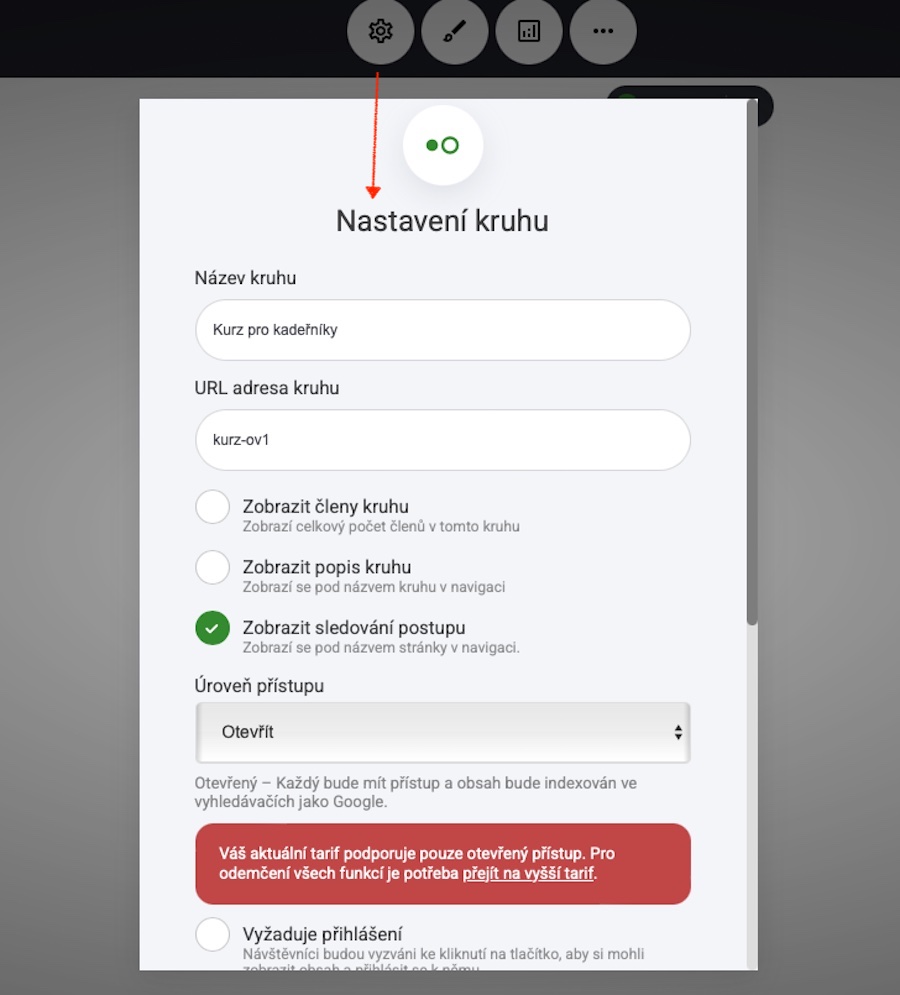
Zde naleznete možnost Nastavení kruhu, když je použita na váš kruh.
Přiložený obrázek slouží jako vizuální průvodce, který vám pomůže ji snadno najít.
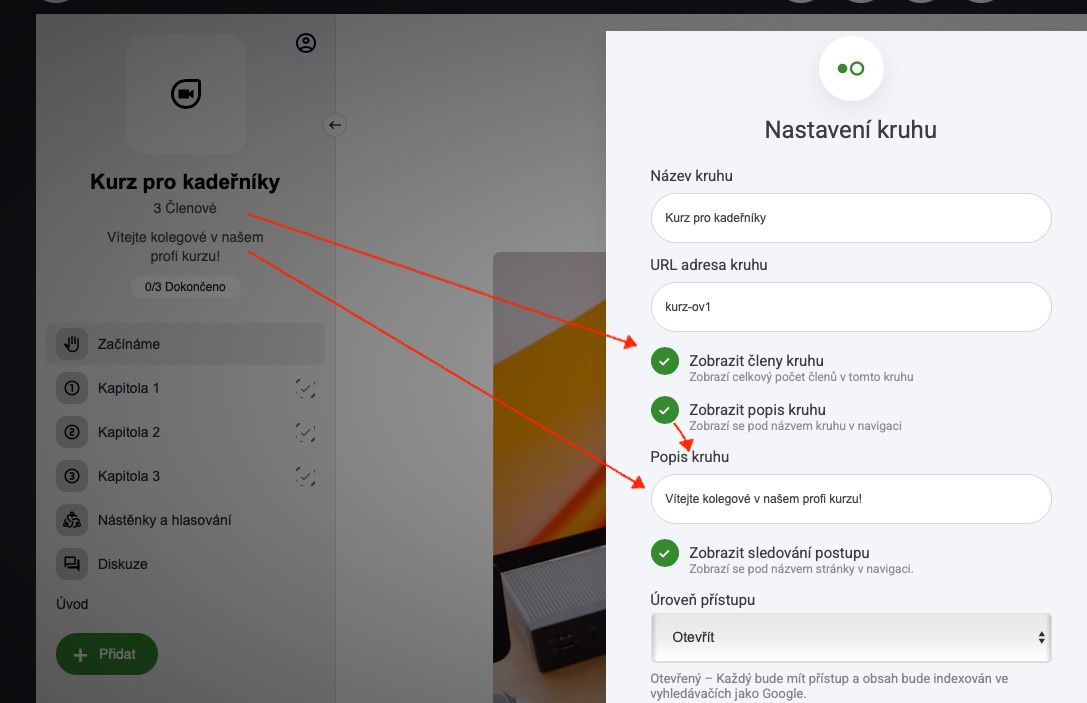
- Název kruhu
- Zobrazit členy kruhu
- Popis kruhu
- Zobrazit sledování postupu
Kategorie kruhů
Kategorie kruhů vám pomohou efektivně uspořádat více kruhů a usnadní vám správu a navigaci ve vaší komunitě. Pomocí této funkce můžete vytvořit jednoduchou kartu filtru, která přehledně seskupí kruhy do konkrétních kategorií, podobně jako e-shop organizuje produkty, ale místo toho zobrazuje kruhy.
Chcete-li vytvořit kategorii Kruhy, jednoduše klikněte na tlačítko přidat kategorii. Dále zadejte název, který chcete použít jako kategorii, v tomto příkladu použijeme: "Pro profesionály".
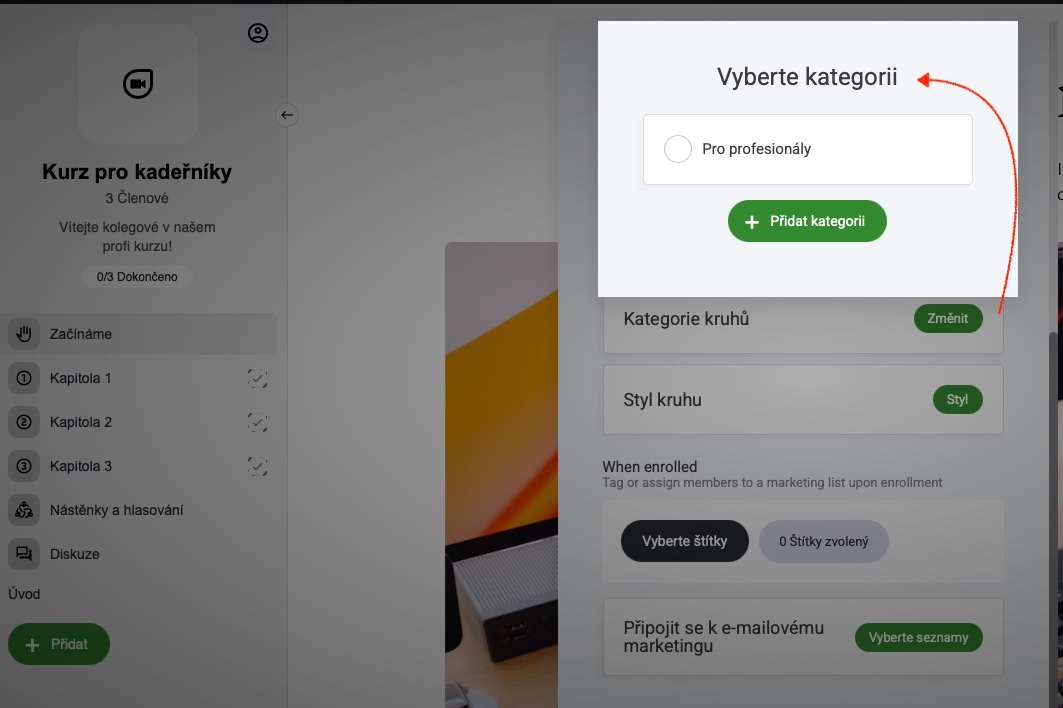
Nyní, když jste nastavili kategorii pro svůj kruh, můžete udělat další krok! Pomocí Elementu Kruhu můžete svůj kruh hladce integrovat do jakékoli stránky, blogu, trychtýře nebo dokonce do jiného kruhu, a poskytnout tak své komunitě snadný přístup, kdekoli ho potřebuje.
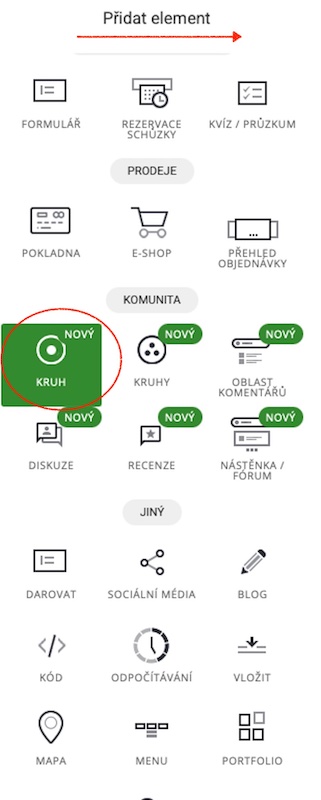
Pokračujme a přidejme Element Kruhu: Nejprve přejděte na levý postranní panel a otevřete sekci Elementy. Rolujte, pod sekcí Komunita nenajdete možnost Kruh. Pak jednoduše přetáhněte tento widget na místo, kde jej chcete zobrazit:
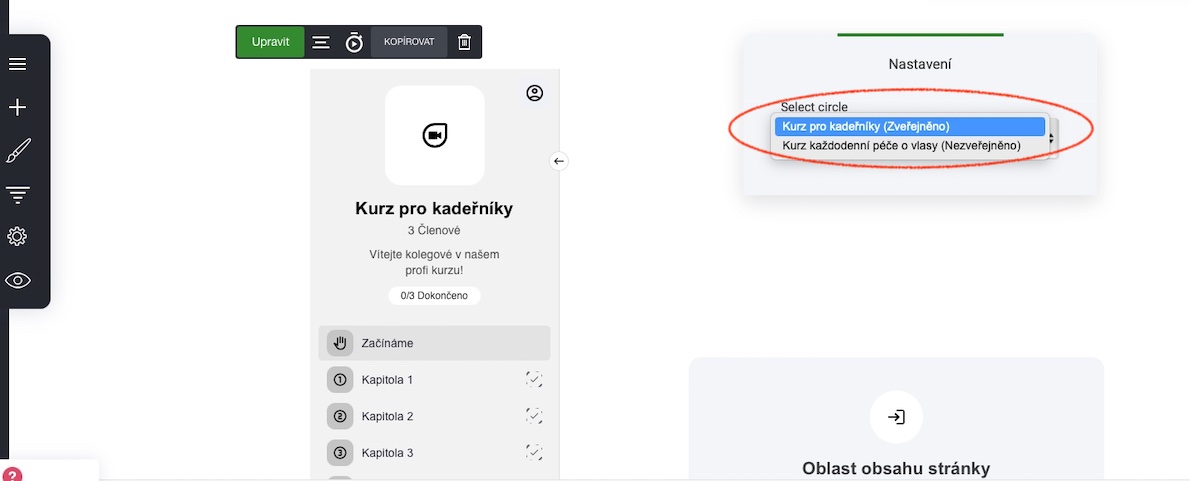
Na levé straně obrázku uvidíte svůj kruh zobrazený na stránce. Nad kruhem se nachází jednoduchá karta filtru, která zobrazuje všechny vytvořené kategorie. Můžete si vybrat, zda chcete zobrazit všechny kategorie, nebo selektivně zobrazit konkrétní kategorie pomocí možnosti Kategorie kruhu - pro nastavení viditelnosti stačí kliknout na tlačítko Změnit.
Styl kruhu
Ke stylu kruhu máte přístup na dvou místech:
- Z ozubeného kolečka nastavení, jak je znázorněno výše
- Výběrem ikony štětce v horním navigačním panelu
Zde budete moci nastavit možnosti stylu pro zobrazení a rozložení kruhu.
Nejprve si prozkoumáme Styl postranního panelu: Jak je znázorněno na obrázku níže, můžete si vybrat, jak se bude levý hlavní panel zobrazovat buď v zobrazení Široký, nebo Kompaktní, což vám umožní upravit rozložení podle vašich preferencí.
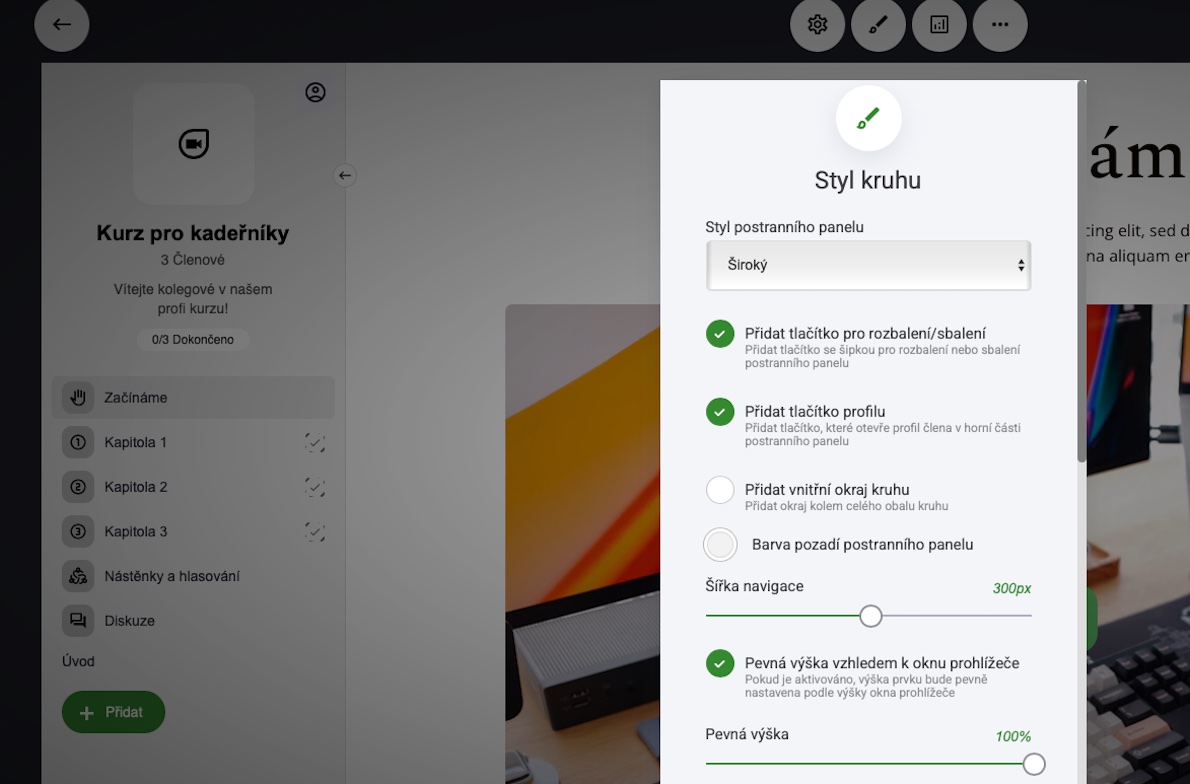
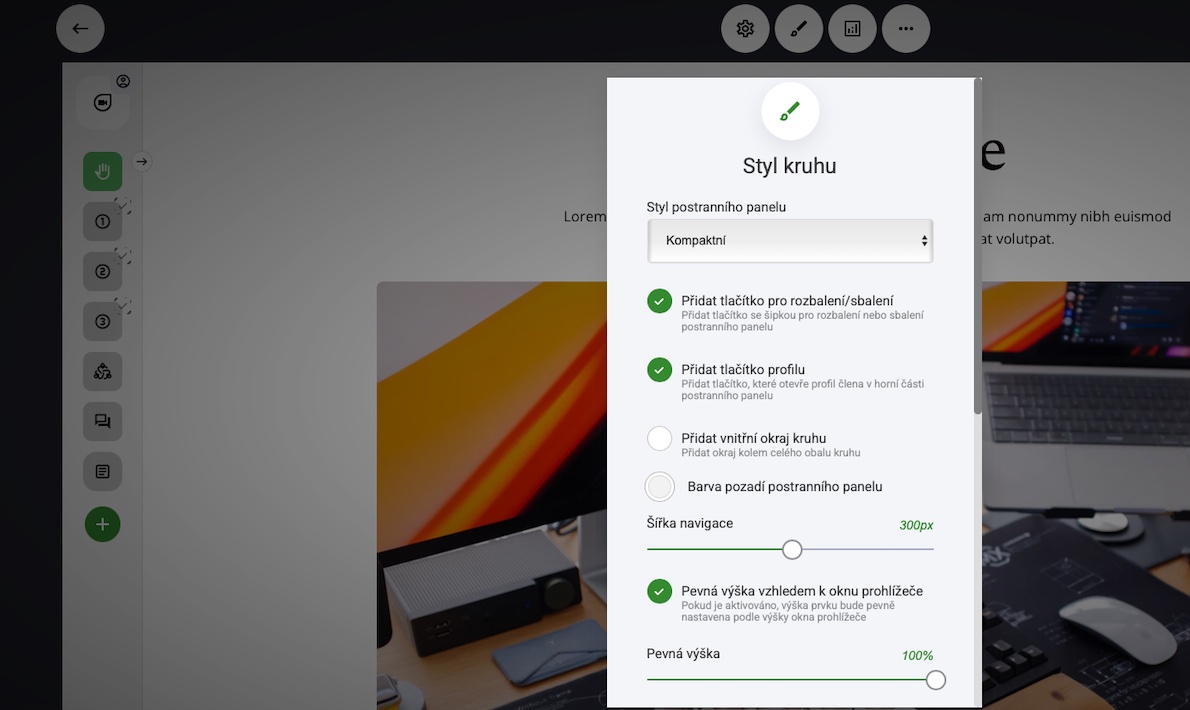
Kteroukoli možnost zde vyberete, bude nastavena jako výchozí zobrazení, když člen přistupuje do vašemu kruhu.
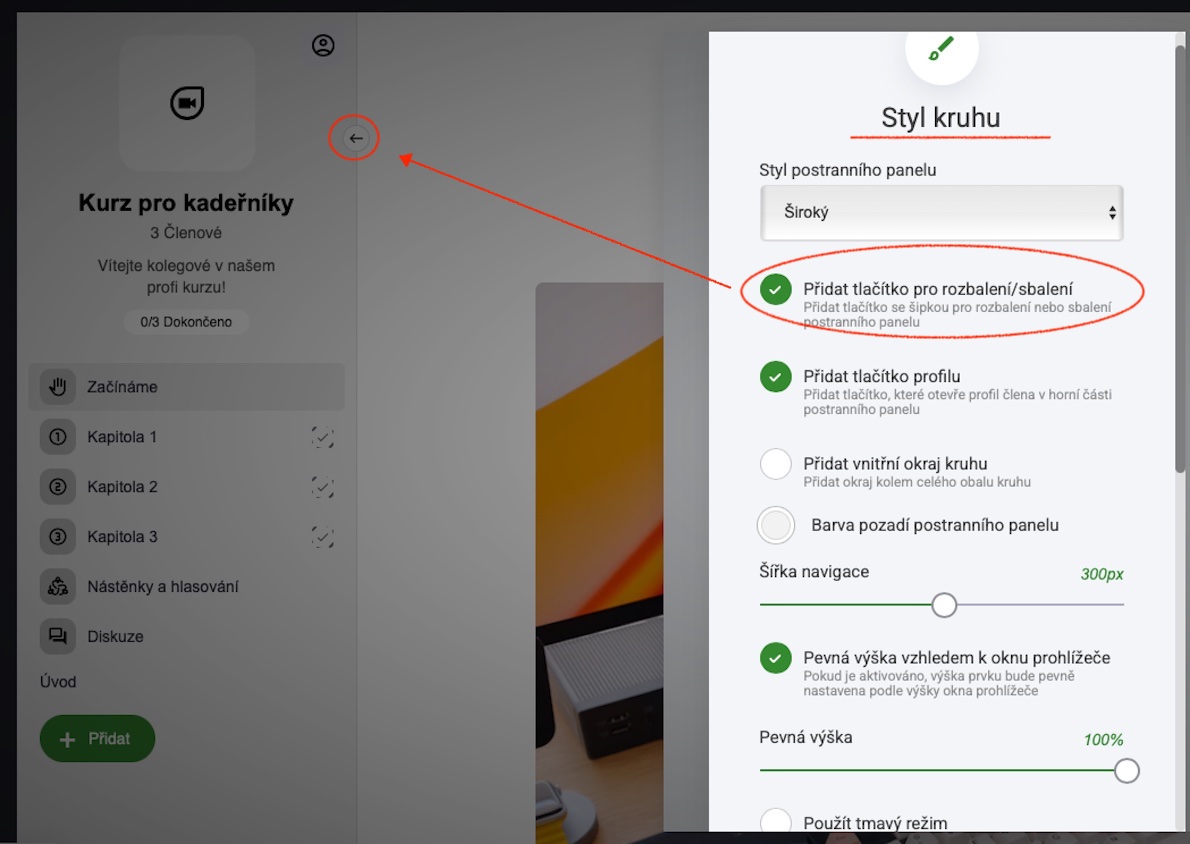
Přidat tlačítko Rozbalit/sbalit
Toto nastavení umožňuje povolit nebo zakázat malou ikonu šipky, která ovládá navigaci na postranním panelu. Je-li tato ikona aktivována, umožňuje uživatelům rozbalit postranní panel na celou šířku nebo jej sbalit do kompaktnějšího zobrazení. To poskytuje flexibilitu a zajišťuje, že si členové mohou vybrat mezi podrobnou navigací nebo čistším, prostorově úspornějším rozvržením.
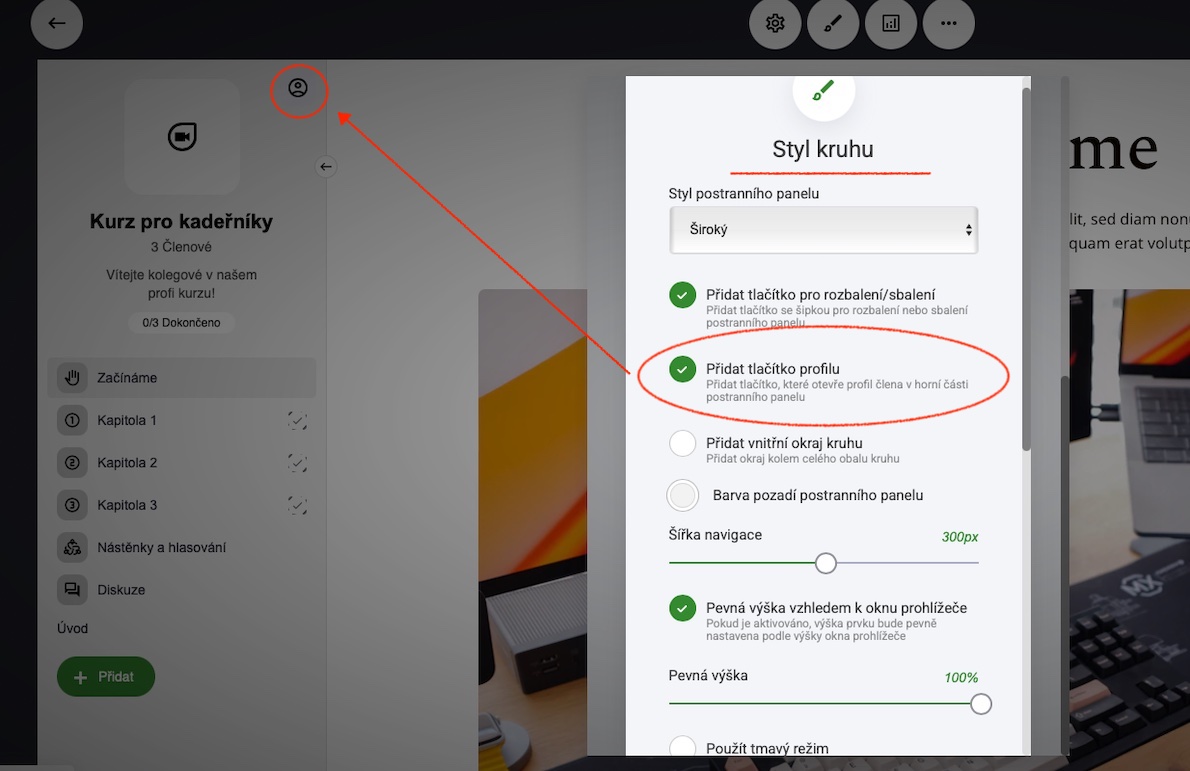
Přidat tlačítko profilu
Tlačítko profilu umožňuje členům přístup k jejich osobnímu panelu profilu, kde mohou aktualizovat informace, kontrolovat nákupy a spravovat podrobnosti o účtu.
Výplň a kulaté rohy
Menší prvky stylu
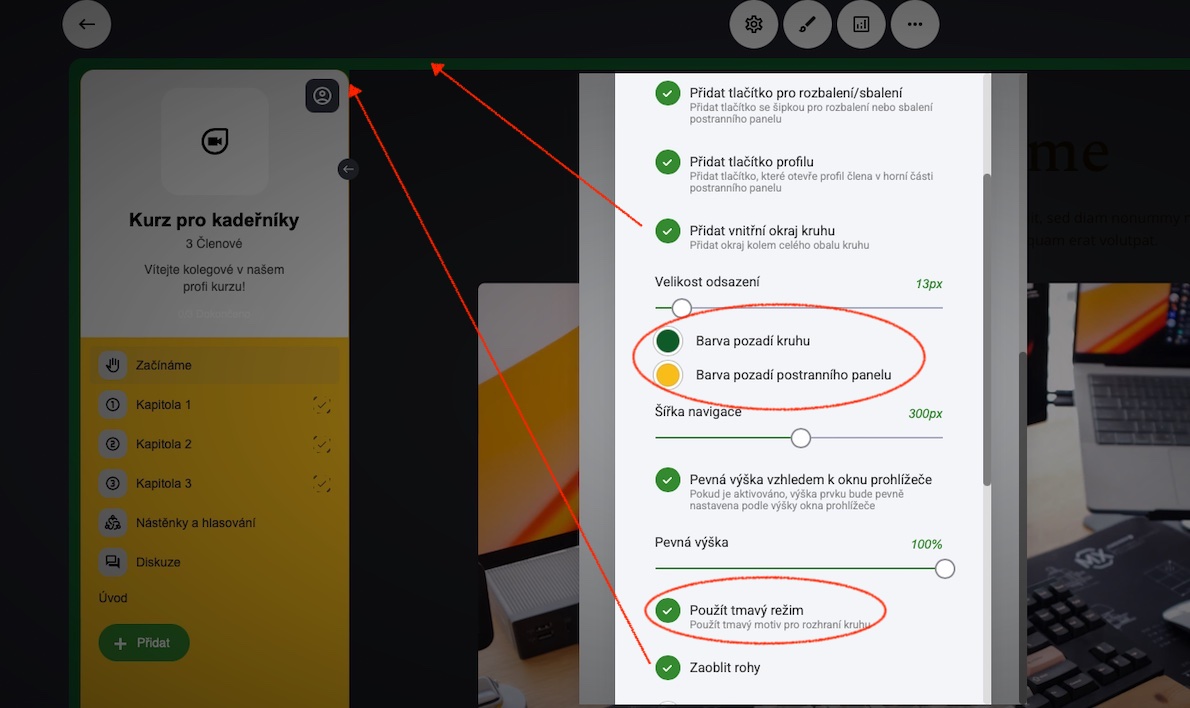
Vylepšete vzhled svého kruhu pomocí jemných, ale působivých možností stylu. Můžete upravit výplň kruhu a vytvořit tak ohraničený efekt kolem kruhu a jemně doladit velikost výplně, abyste dosáhli požadovaného vzhledu, jak je znázorněno na obrázku níže.
Pro dosažení elegantního, moderního dojmu můžete také zaoblit rohy, což je ideální pro značky, které upřednostňují jemnější, rafinovanou estetiku. Kromě toho máte možnost přizpůsobit barvy pozadí, včetně pozadí postranního panelu, nebo dokonce přepnout kruh do tmavého režimu pro větší pohlcení.
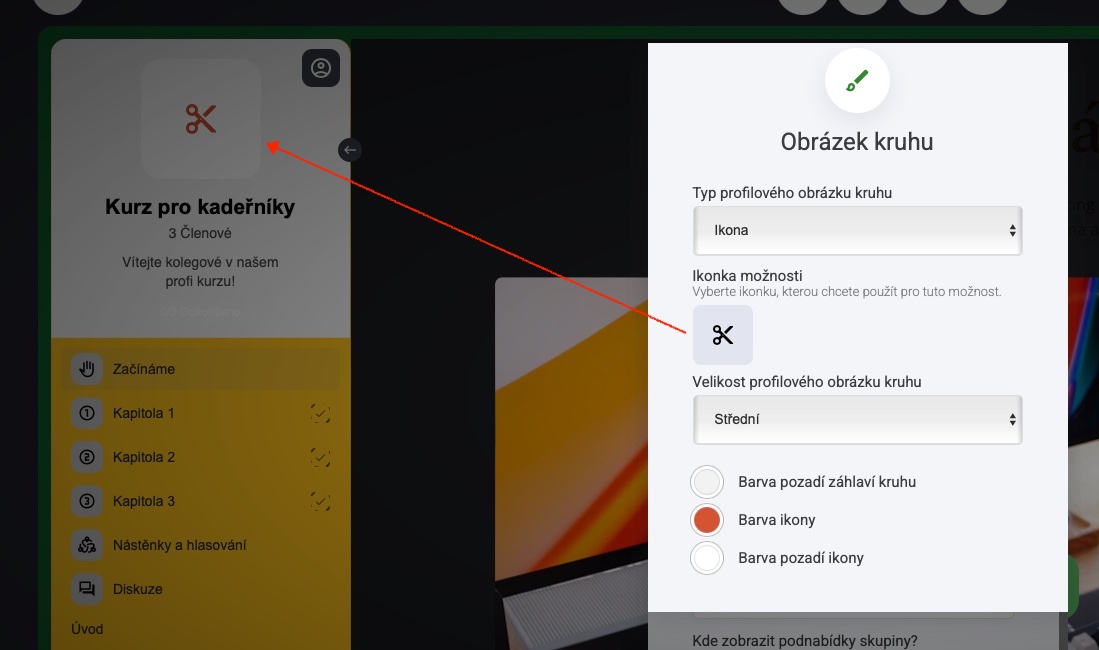
Přidání obrázku kruhu
Přizpůsobení kruhu pomocí obrázku pomáhá vytvořit silnou vizuální identitu. Můžete si vybrat mezi jednoduchou ikonou pro minimalistický vzhled nebo nahrát obrázek celého loga pro posílení značky.
Tento obrázek bude v rámci vašeho kruhu zobrazen na viditelném místě, což členům usnadní rozpoznání a zapojení do vaší komunity. Ať už se jedná o elegantní symbol nebo detailní logo, výběr správného obrázku zajistí konzistenci s vaším celkovým designem a značkou.
Navíc můžete přizpůsobit velikost a styl pozadí, abyste obrázek hladce začlenili do rozvržení vašeho kruhu. Chcete-li docílit lesku, zvažte jeho spojení s dalšími možnostmi stylování, jako jsou zaoblené rohy nebo úprava výplně pro dosažení vyváženého, rafinovaného vzhledu.
Styl textu
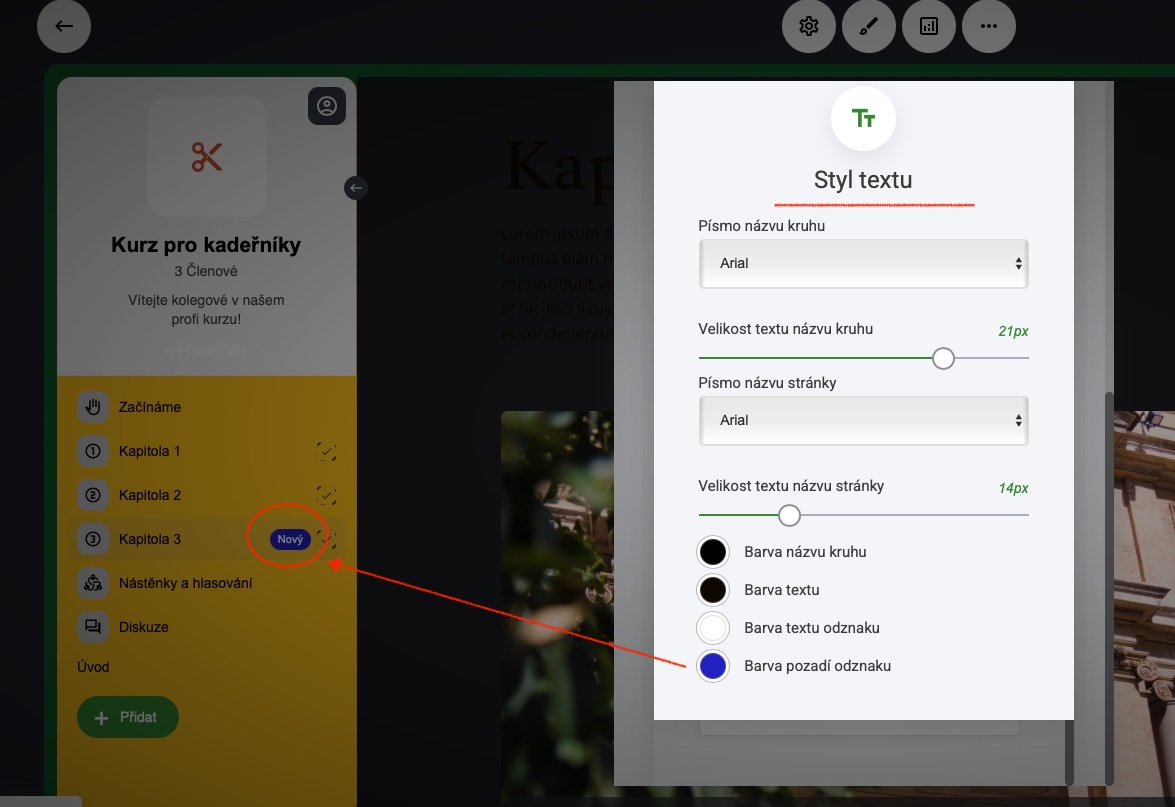
Možnost formátování textu vám pomůže udržet konzistentní identitu značky v celém kruhu tím, že vám umožní používat vlastní typy písma. Písmo názvu kruhu, písmo názvu stránky a velikost textu můžete doladit tak, aby odpovídaly vaší značce.
Kromě toho můžete přizpůsobit barvy tlačítek při jejich přidávání na stránky v rámci kruhu, čímž zajistíte soudržný vizuální dojem. Díky možnostem úpravy barev textu, stylů odznaků a dokonce i nastavení pozadí vám tato funkce poskytuje plnou kontrolu nad estetikou vašeho kruhu.
Styl ikony
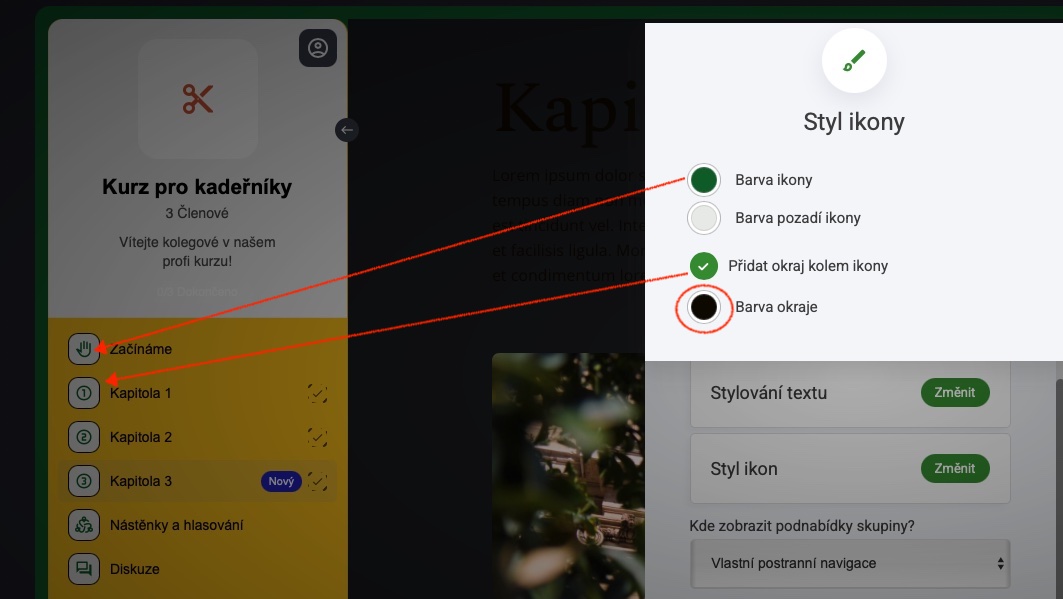
Ikony hrají klíčovou roli při utváření vzhledu a dojmu z vašeho kruhu. Pomocí funkce Styl ikonymůžete vylepšit vzhled ikon nabídky přizpůsobením barev, pozadí a okrajů a zajistit, aby byly v souladu s vaší značkou a celkovou estetikou.
Tato funkce vám umožňuje:
- upravit barvy ikon tak, aby odpovídaly paletě vaší značky,
- upravit barvy pozadí pro čistý nebo výrazný efekt,
- přidat rámečky, které dodají ikonám větší strukturu a definici.
Jemným doladěním těchto prvků můžete pro svou komunitu vytvořit bezproblémové a vizuálně přitažlivé prostředí, díky němuž bude navigace intuitivní a poutavá.
Kde zobrazit položky podnabídky skupiny?
Při přidávání podstránek do skupiny máte k dispozici tři různé způsoby zobrazení položek podnabídek, které vám umožní přizpůsobit navigaci tak, aby co nejlépe vyhovovala struktuře vašeho kruhu a preferencím uživatelů.
Zde jsou dostupné možnosti:
- Přímo pod názvem skupiny - položky podnabídky se zobrazují přímo pod názvem skupiny v rámci hlavní nabídky a nabízejí přehledné vnořené zobrazení.
- Podnabídka překryje hlavní nabídku - Po kliknutí na název skupiny se podnabídka posune nad stávající nabídku, čímž se vytvoří dynamická a prostorově úsporná navigace.
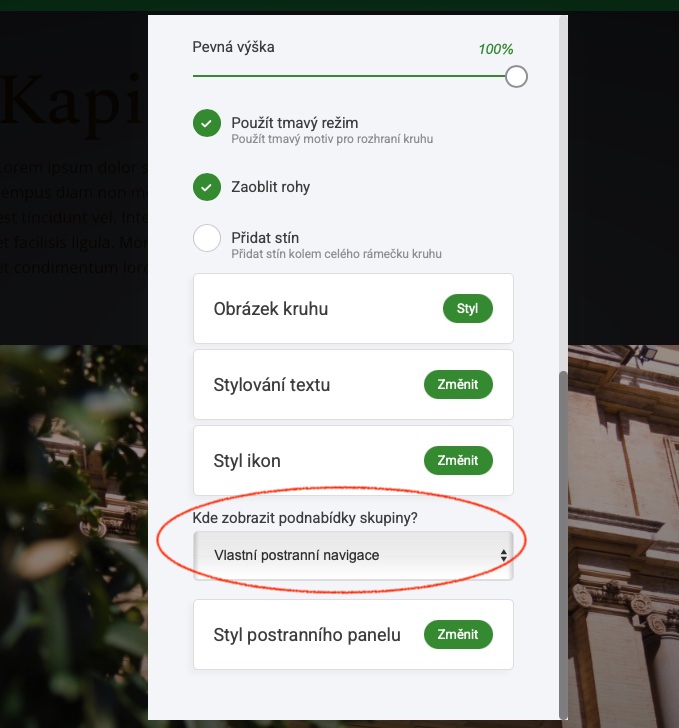
- Vlastní postranní navigace - Podnabídka se rozbalí do samostatného postranního panelu a poskytne vyhrazený prostor pro navigaci na podstránkách, který zvyšuje viditelnost a přístupnost.
Na následujících obrázcích uvidíte, jak se jednotlivé možnosti zobrazují v akci. To vám pomůže rozhodnout, který styl nejlépe odpovídá vašim preferencím rozvržení a celkovému uživatelskému prostředí.
Chcete-li změnit rozložení zobrazení, klikněte na ikonu štětce a upravte svůj kruh. Poté přejděte dolů do části označené „Kde zobrazit podnabídky skupiny“ a vyberte preferovanou možnost zobrazení podnabídky.
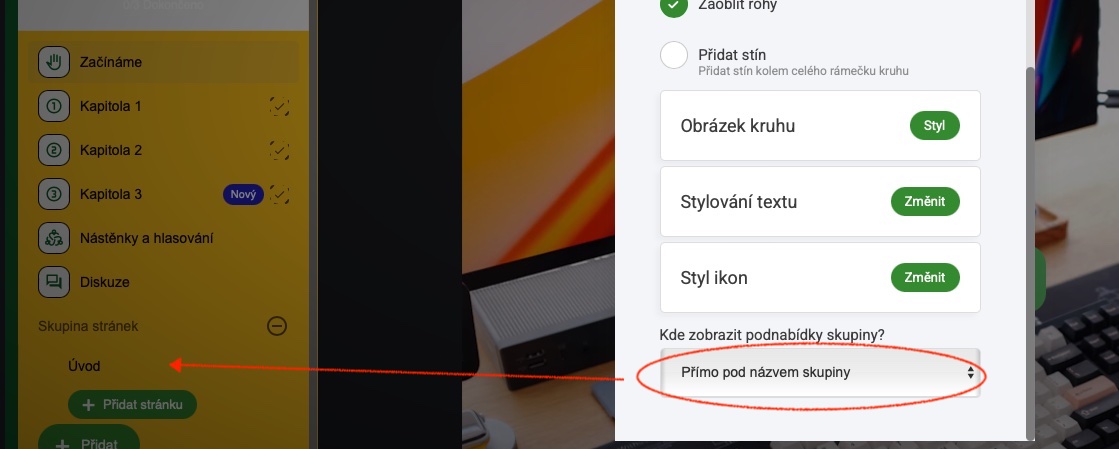
Přímo pod názvem skupiny
Při prvním zobrazení vybereme možnost Přímo pod názvem skupiny. Tím se pod kartou s názvem skupiny zobrazí všechny stránky, které jsou ke skupině připojeny. Označuje se také ikonou +
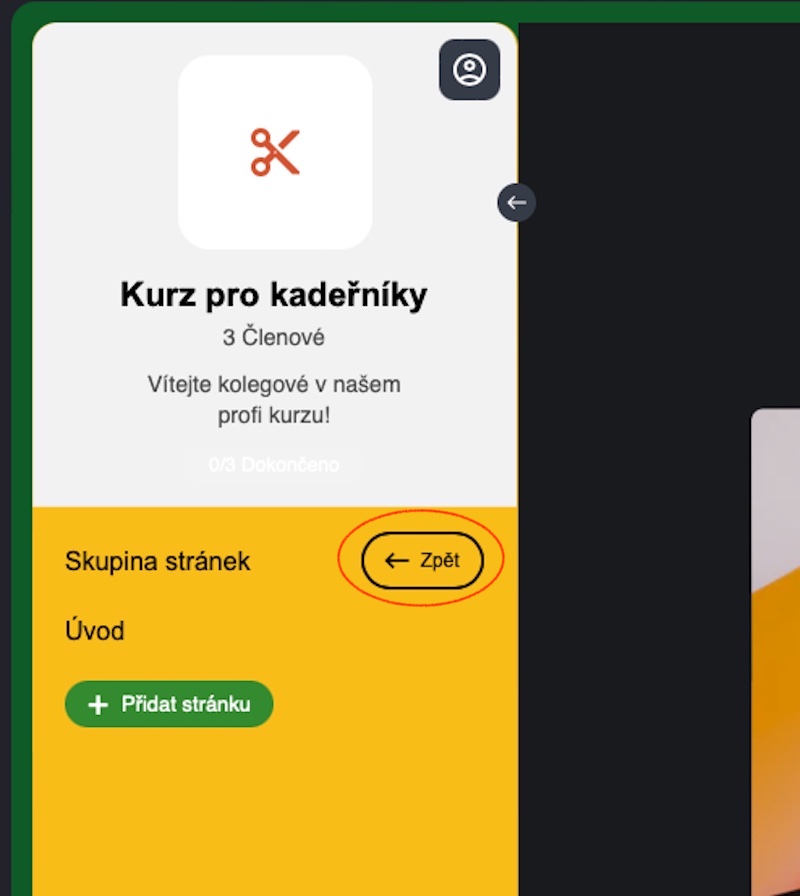
Podnabídka překryje hlavní nabídku
Tento styl zobrazení vytváří plynulý posuvný efekt a umožňuje vnořeným stránkám elegantně se posouvat přes hlavní nabídku při přístupu k ní. Jedná se o prostorově úsporný a vizuálně dynamický způsob uspořádání podstránek, který nezaneřádí hlavní navigaci.
Vaši členové uvidí ikonu šipky označující podnabídku, takže její rozbalování a sbalování je intuitivní. Pokud se potřebují vrátit k původnímu zobrazení nabídky, jednoduché tlačítko zpět jim umožní bezproblémovou navigaci.
Tato možnost zajišťuje čisté a přehledné uživatelské prostředí a zároveň udržuje vše přehledně uspořádané.
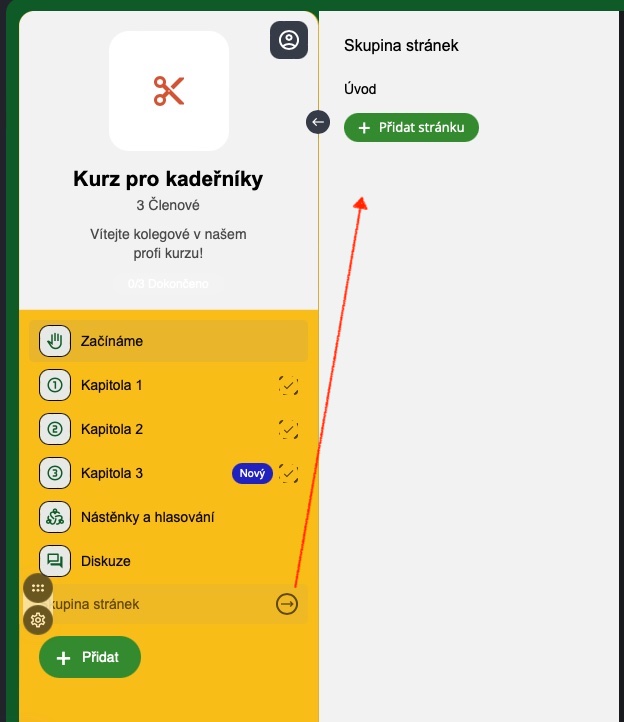
Vlastní postranní navigace
Při této možnosti zobrazení jsou všechny vnořené stránky uspořádány ve vlastním výsuvném panelu úloh, což zajišťuje přehlednou a strukturovanou navigaci.
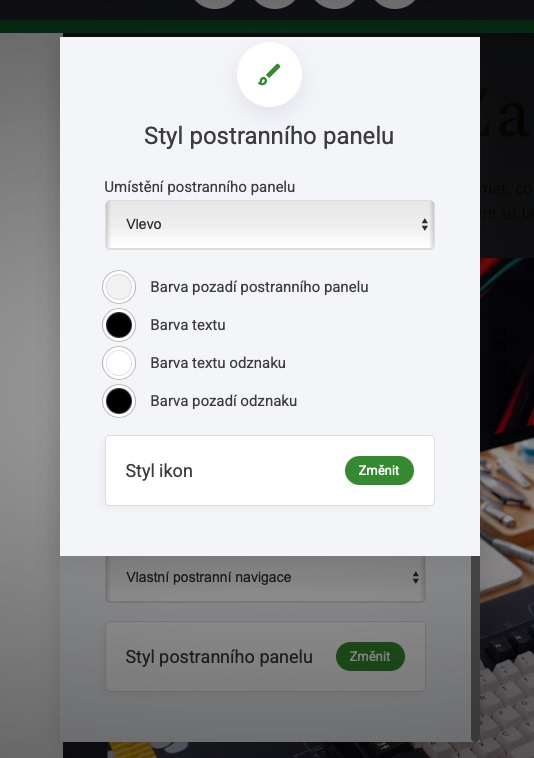
Máte také možnost umístit postranní panel na levou nebo pravou stranu obrazovky, což vám umožní přizpůsobit rozložení tak, aby co nejlépe vyhovovalo vašim preferencím v oblasti designu a uživatelského prostředí. Díky tomuto nastavení je vše snadno přístupné a zároveň je zachována čistá, přehledná hlavní nabídka.
Styl postranního panelu
Tato možnost zobrazení vám dává plnou tvůrčí kontrolu a umožňuje přizpůsobit umístění panelu nabídek - ať už na levé nebo pravé straně obrazovky - tak, aby co nejlépe vyhovovalo vašemu rozvržení.
Kromě toho můžete přizpůsobit barvy pozadí, čímž zajistíte soudržný vzhled, který bude v souladu s vaší značkou. Pro další zdokonalení estetiky máte možnost upravit barvy tlačítek, aby každý interaktivní prvek působil v rámci celkového designu vašeho kruhu celistvě.
Tyto funkce stylu vám pomohou vytvořit personalizované prostředí pro vaši komunitu a zajistí funkčnost i vizuální přitažlivost.