Tvorba blogu
Nastavení Hlavičky a Postranního Panelu Blogu
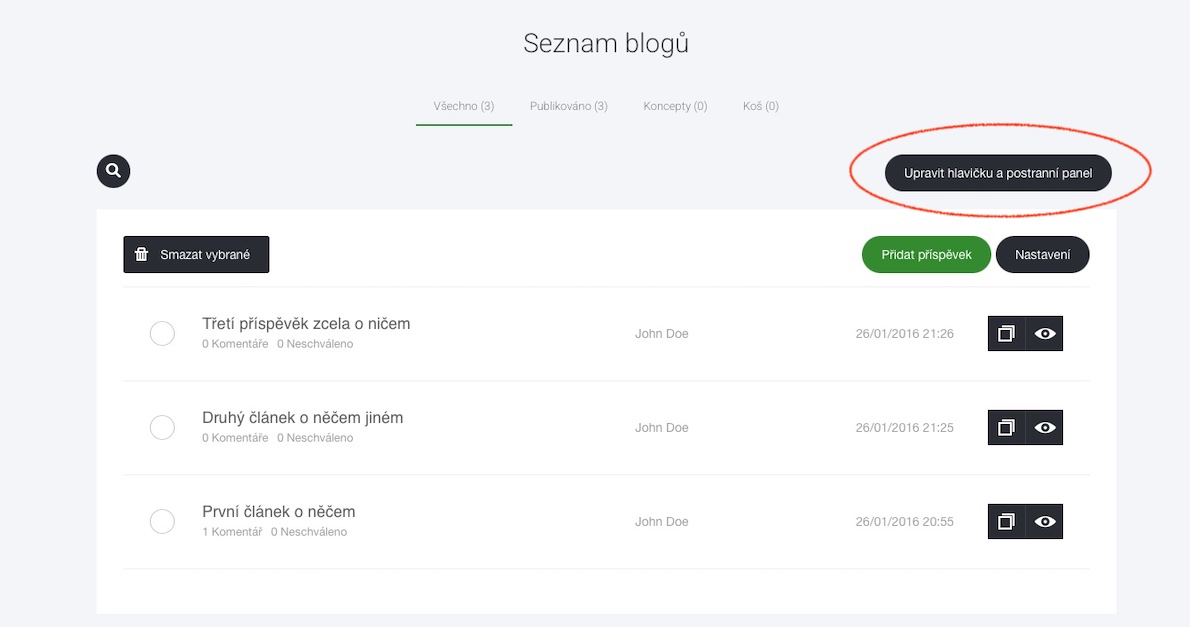
Hlavička a postranní panel tvoří základní šablonu pro vaše články. Pro jejich úpravu klikněte na tlačítko Upravit Hlavičku a Postranní Panel.
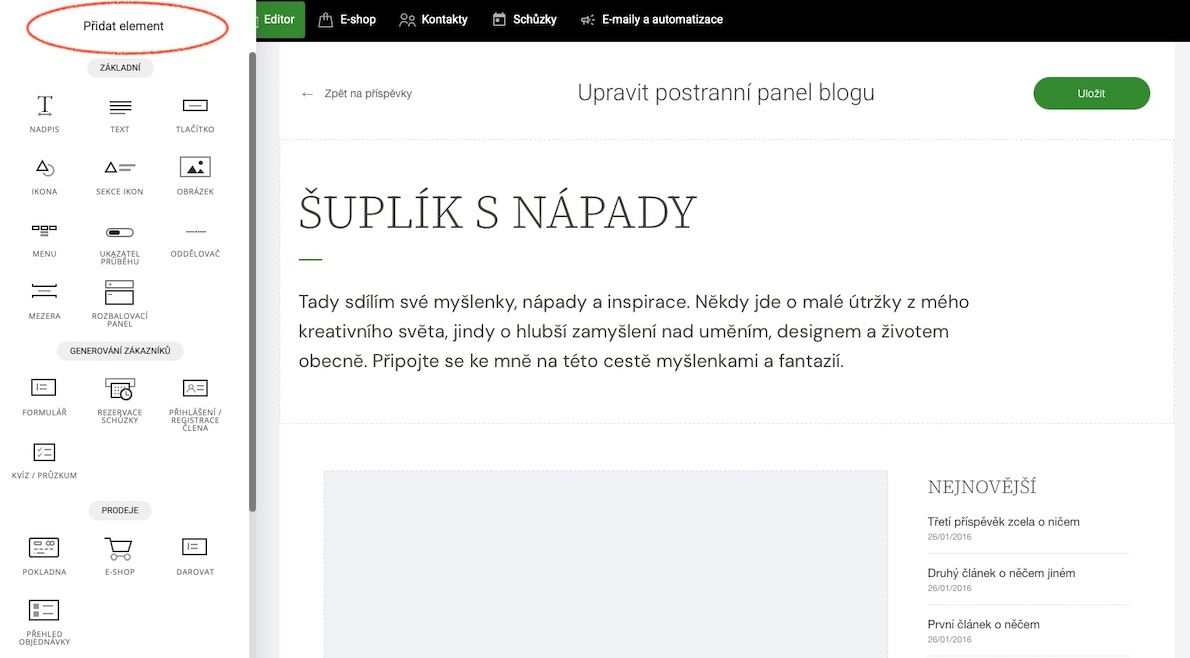
Tím se otevře editor metodou drag-and-drop, kde můžete upravit sekci hlavičky blogu a postranní panel (pokud se rozhodnete postranní panel použít).
Můžete použít libovolné elementy k přidání potřebných prvků do hlavičky a postranního panelu.
Nastavení blogu
Pro úpravu nastavení blogu klikněte na Nastavení a otevře se okno s nastaveními.
Zde můžete:
- Vybrat rozložení pro vaše články na hlavní stránce blogu.
- Vybrat způsob navigace, který bude zobrazen na hlavní stránce blogu.
- Přidat nebo odstranit tlačítka pro sdílení na sociálních sítích.
- Povolit Disqus komentáře – aplikaci pro třetí strany (to není potřeba, protože už máte vestavěnou sekci pro komentáře).
- Posílat notifikace sobě nebo svému týmu pokaždé, když obdržíte nový komentář.
Základy článků
Pro zahájení nebo úpravu článku klikněte na Přidat příspěvek nebo na název článku, na kterém chcete pracovat. Otevře se editor článků:
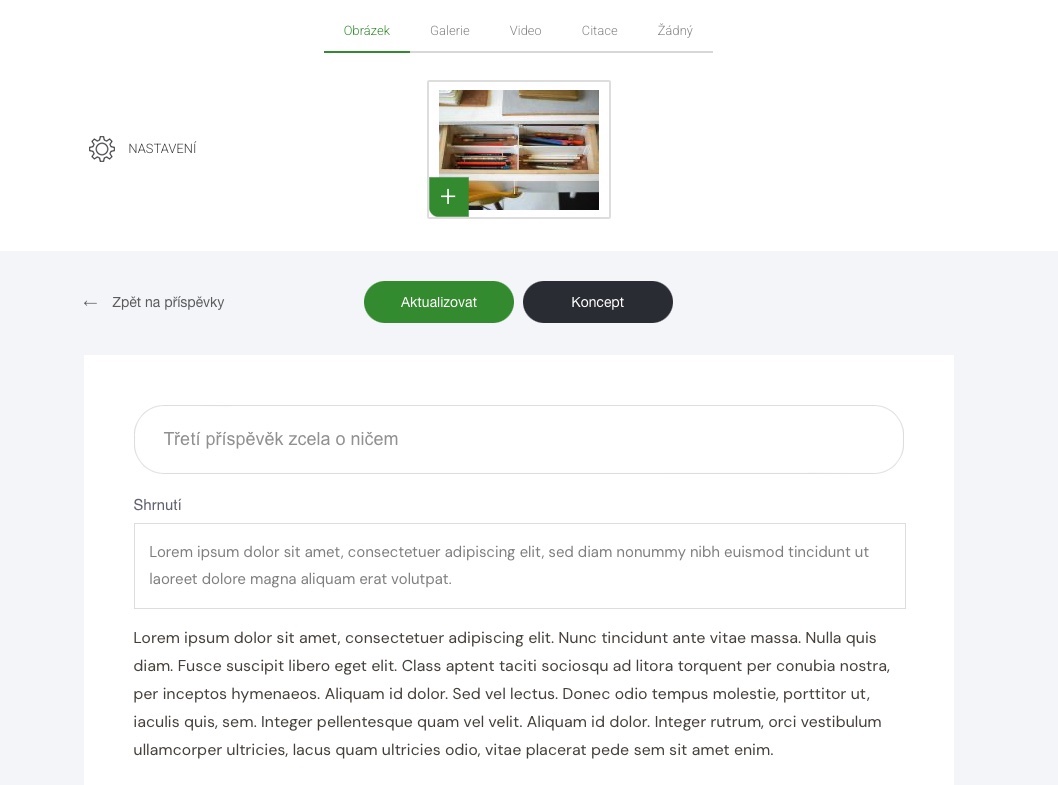
V editoru blogu můžete:
- změnit hlavní obrázek nebo média, která chcete pro článek použít,
- pojmenovat článek (to bude zároveň váš H1 nadpis pro SEO),
- přidat shrnutí blogu (to se zobrazí na hlavní stránce blogu a také slouží jako meta popis pro SEO),
- vytvořit samotný obsah článku pomocí drag-and-drop editoru,
- upravit nastavení pro každý jednotlivý článek nebo příspěvek.
Shrnutí blogu: Vytvořit shrnutí na základě celkového obsahu článku.
Aktualizovat vs Koncept
Obě tlačítka jsou tlačítka pro uložení. Rozdíl je v tomto:
Publikování článku
Když kliknete na Aktualizovat, článek bude publikován a zobrazí se na vašem blogu na webu. Pokud byl článek již publikován, pouze se aktualizuje s provedenými změnami.
Uložení článku jako koncept
Pokud chcete článek uložit jako koncept a dokončit ho později, klikněte na tlačítko Koncept.
Obsah článku
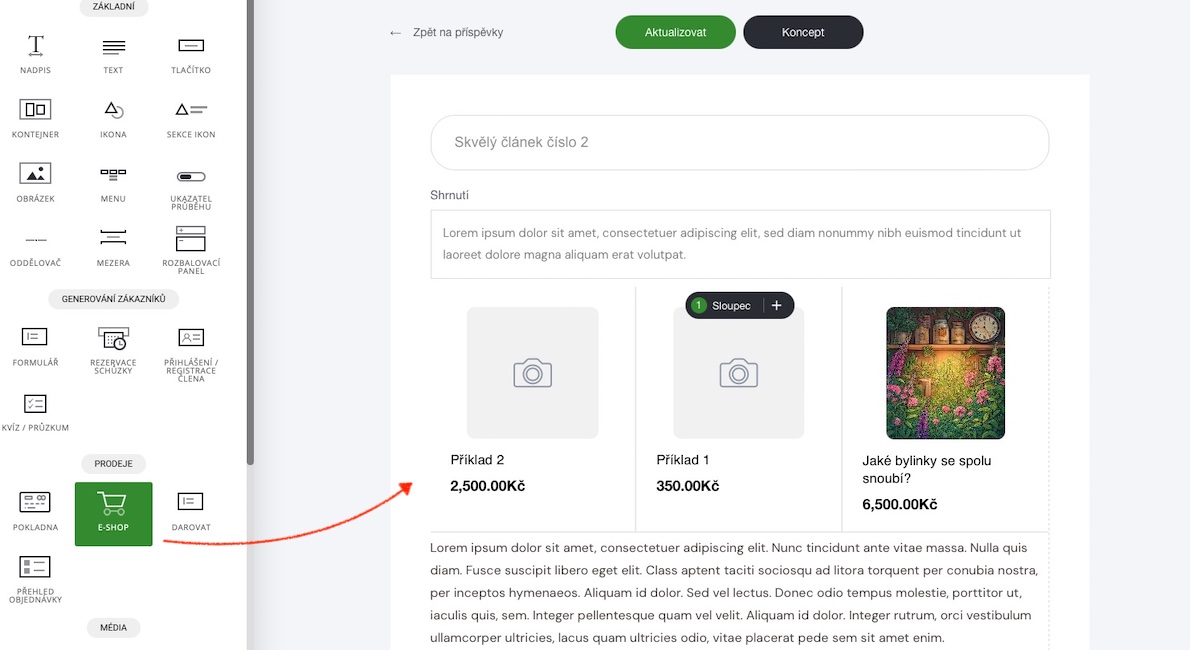
Pro vytvoření samotného obsahu příspěvku můžete použít drag-and-drop editor pod polem pro shrnutí. Tento editor (stejně jako editor stránek) vám umožňuje přidávat bloky, sloupce a jakékoliv elementy z menu Elementů.