Rezervace a schůzky
Vytvoření rezervace
V této části zjistíte, jak vytvořit událost rezervace, přiřadit jí služby a organizátory.
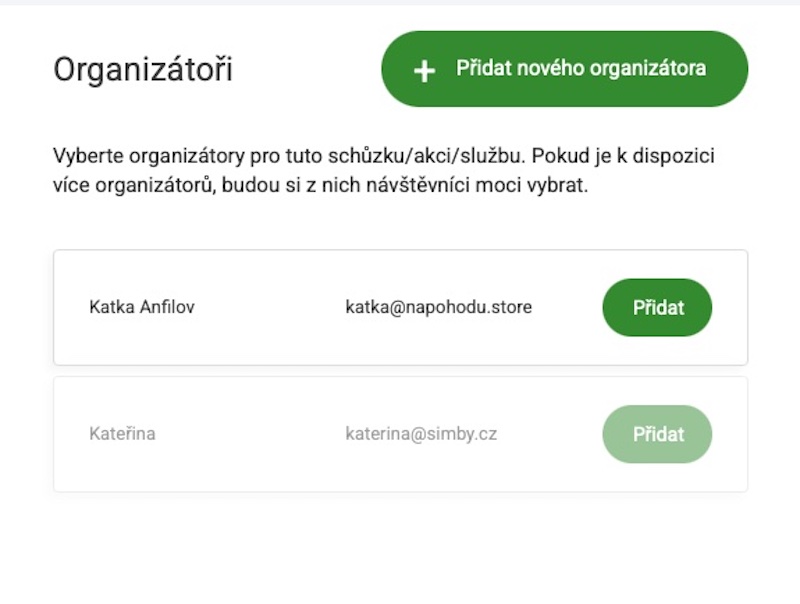
Nejprve přejděte na kartu Schůzky, která se nachází v horní liště, a vyberte možnost Vytvořit novou rezervaci.
O rezervaci
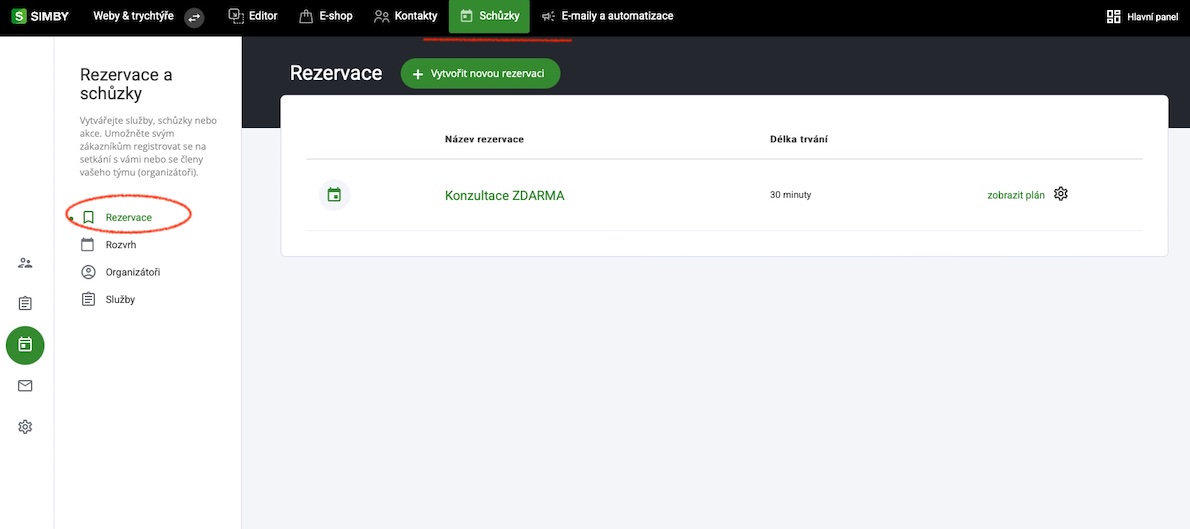
Nyní pojmenujte událost/schůzku a vyplňte požadované sekce, jak je uvedeno níže:
- Název schůzky/akce
- Popis schůzky
- Místo konání schůzky/akce
- Připomínka schůzky
- Odeslat e-mail klientovi
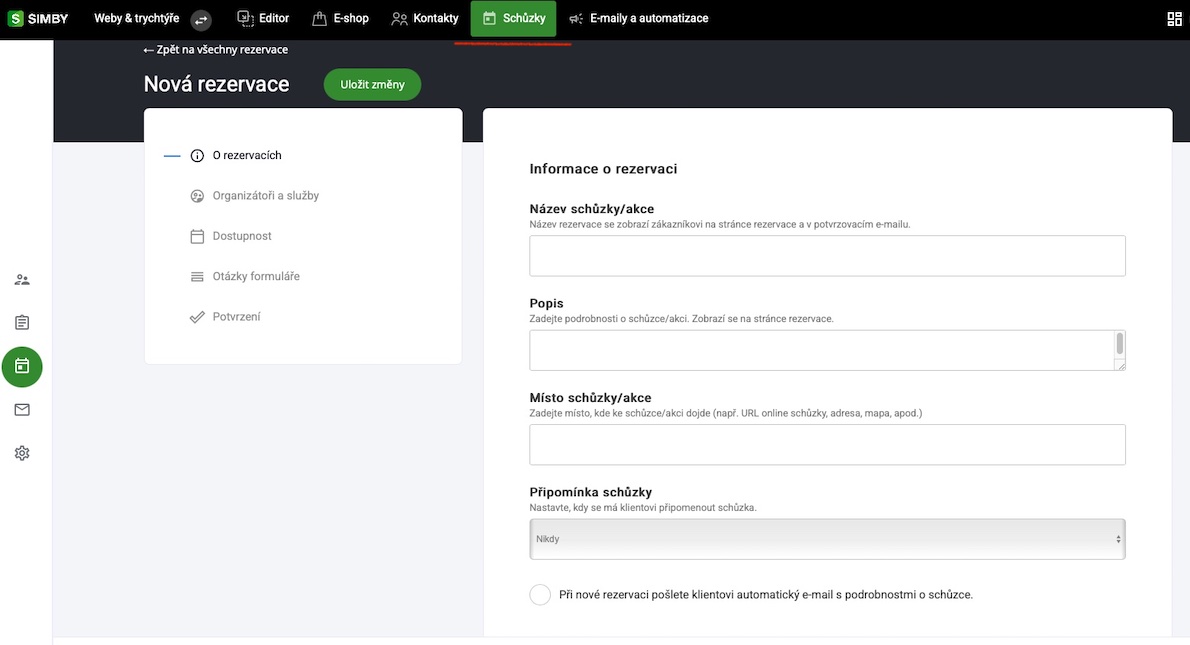
Připomenutí schůzky
Včasné připomenutí schůzky můžete rozesílat e-mailem. Stačí vybrat časový rámec připomenutí a je připraveno k odeslání.
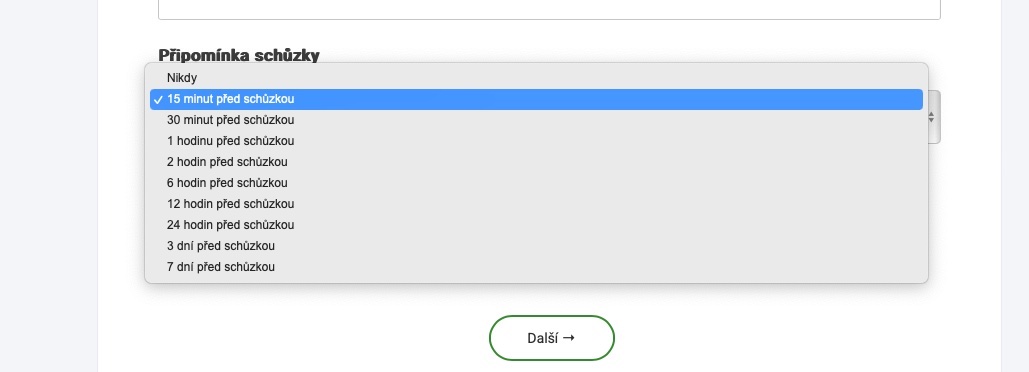
Organizátoři a služby
Organizátor je osoba, která bude schůzku/akci řídit.
Vpřípadě potřeby můžete přidat více provozovatelů.
Služby jsou volitelné. Službou by například mohly být různé typy schůzek nebo typ rezervace, například 2 rezervační služby: 15minutový videohovor a osobní schůzka.
Jak přidat organizátora
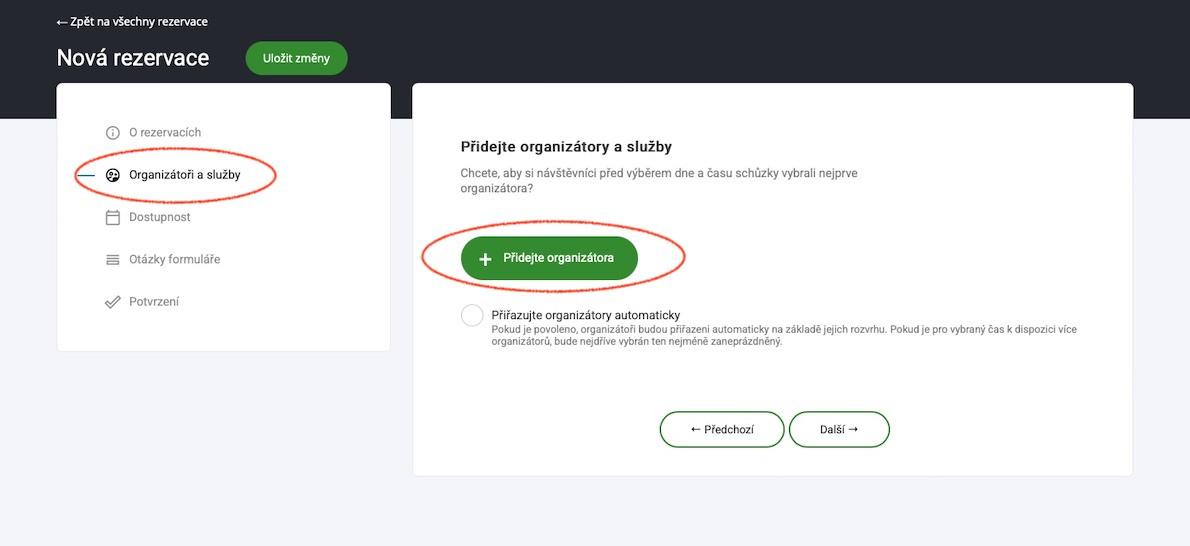
Vyberte tlačítko Přidat organizátora
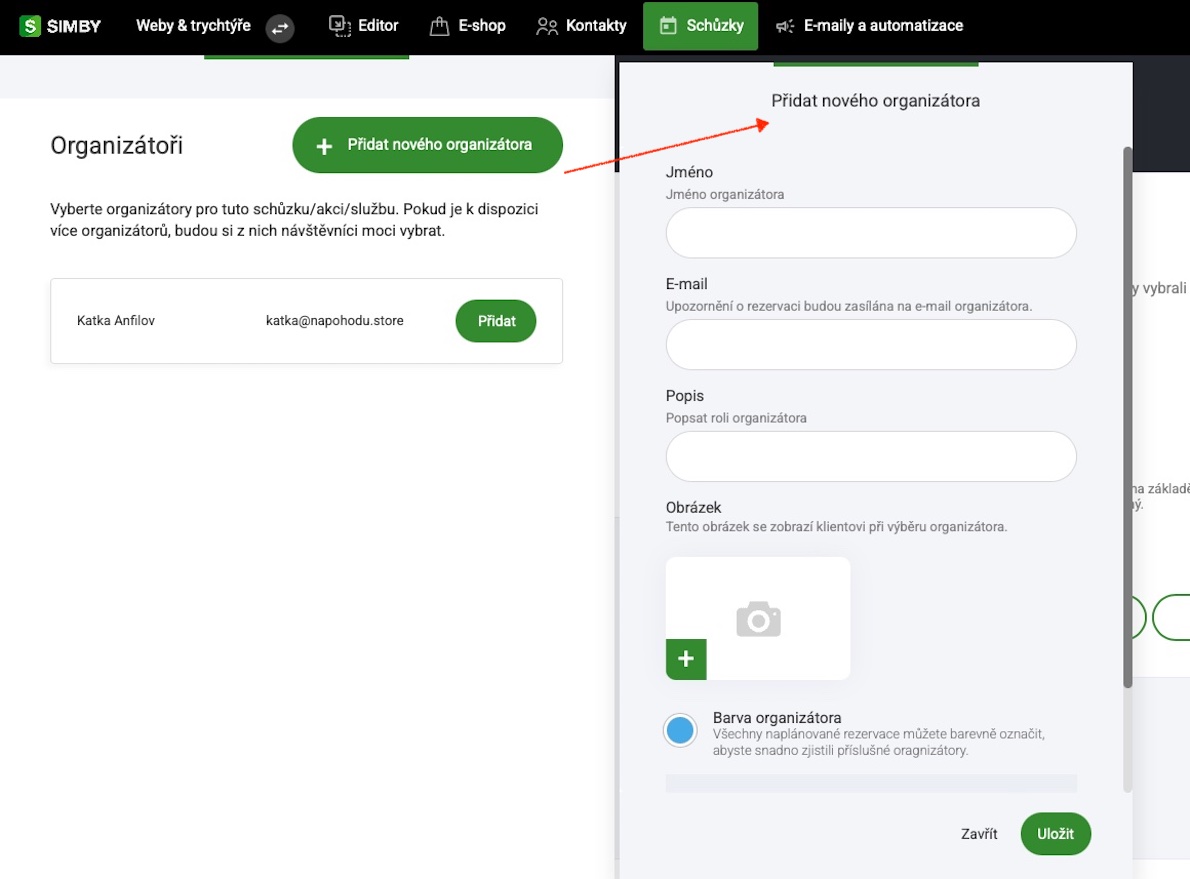
Nyní vyplňte údaje o organizátorovi. Každý organizátor může mít přidělenou vlastní barvu, která mu pomůže s prohlížením prostřednictvím stránky naplánované rezervace schůzky. Každý organizátor si také může nechat všechny schůzky odeslat a přidat přímo do svého vlastního kalendáře Google.
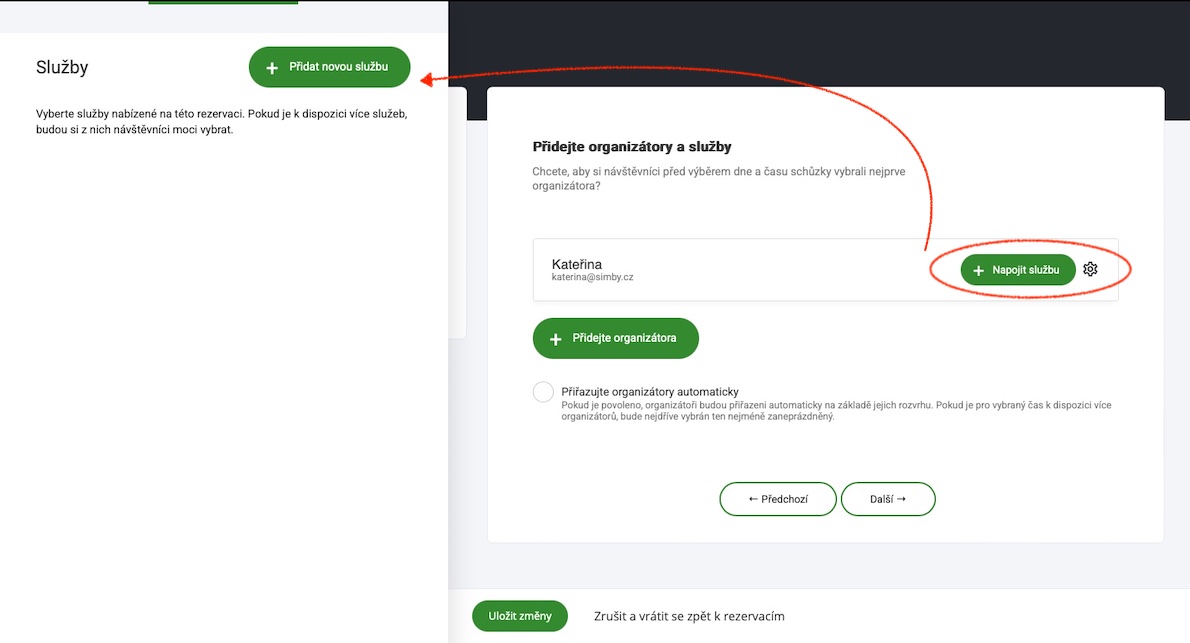
Propojení služeb
Po vytvoření organizátora vyberte tlačítko „Napojit službu“ a vytvořte službu.
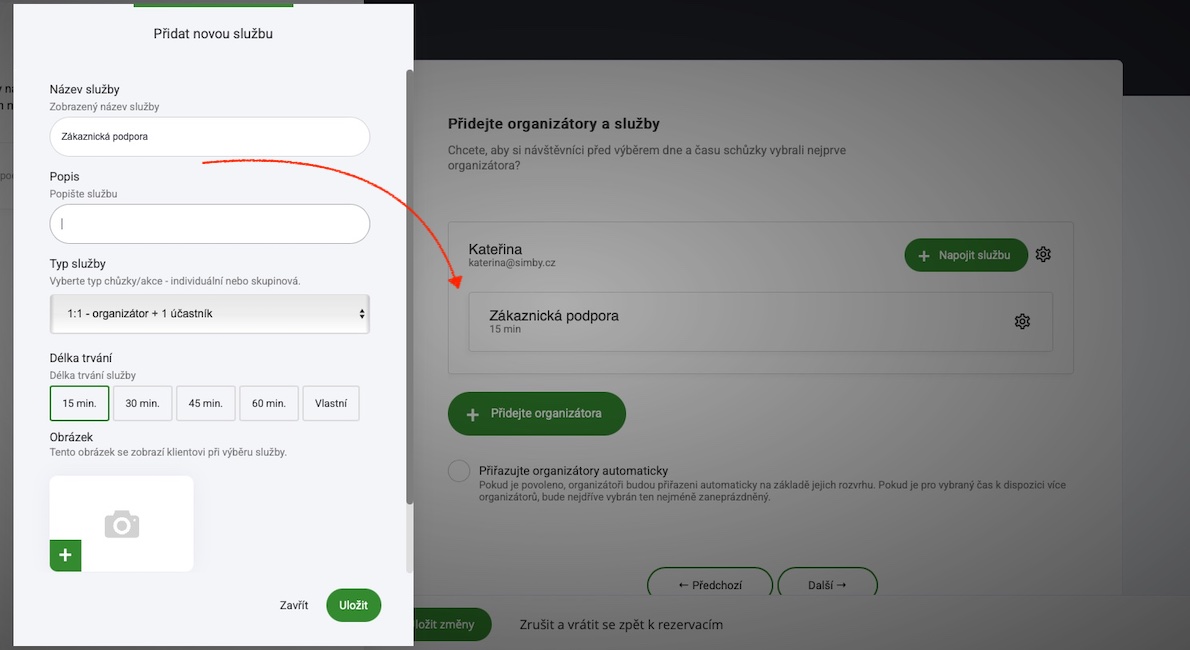
Přidání nové služby
Vyplňte požadovaná pole ve vyskakovacím okně „přidat novou službu“ Vyberte také, zda chcete schůzku pro jednoho nebo pro více lidí, například pořádáte online webinář a máte k dispozici pouze 50 míst. Nastavte dobu trvání a je hotovo.
Navíc můžete lidem, kteří si naplánují rezervaci, přidat štítek pro účely segmentace a sledování.
Po vytvoření služby rezervace stačí klepnout na tlačítko přidat a služba se připojí k vytvořenému organizátorovi. Jak je znázorněno níže:
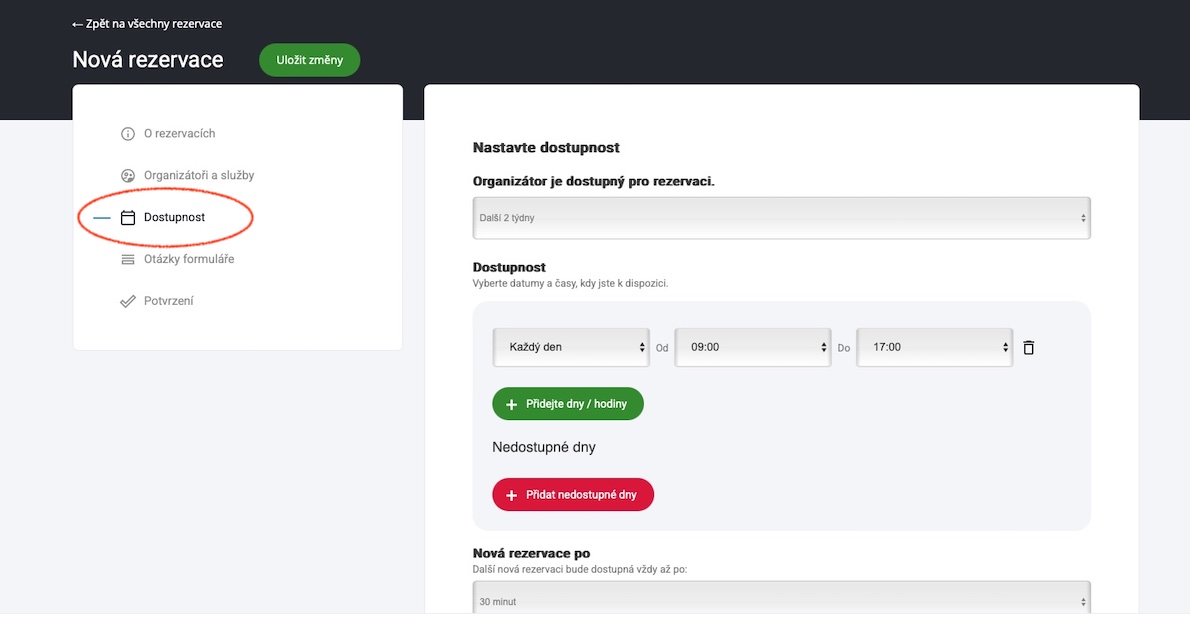
Nastavení dostupnosti
Dalším krokem je vytvoření dostupnosti.
- Dostupnost organizátora
- Přírůstky dostupnosti
- Oznámení o plánování
- Časová rezerva pro setkání
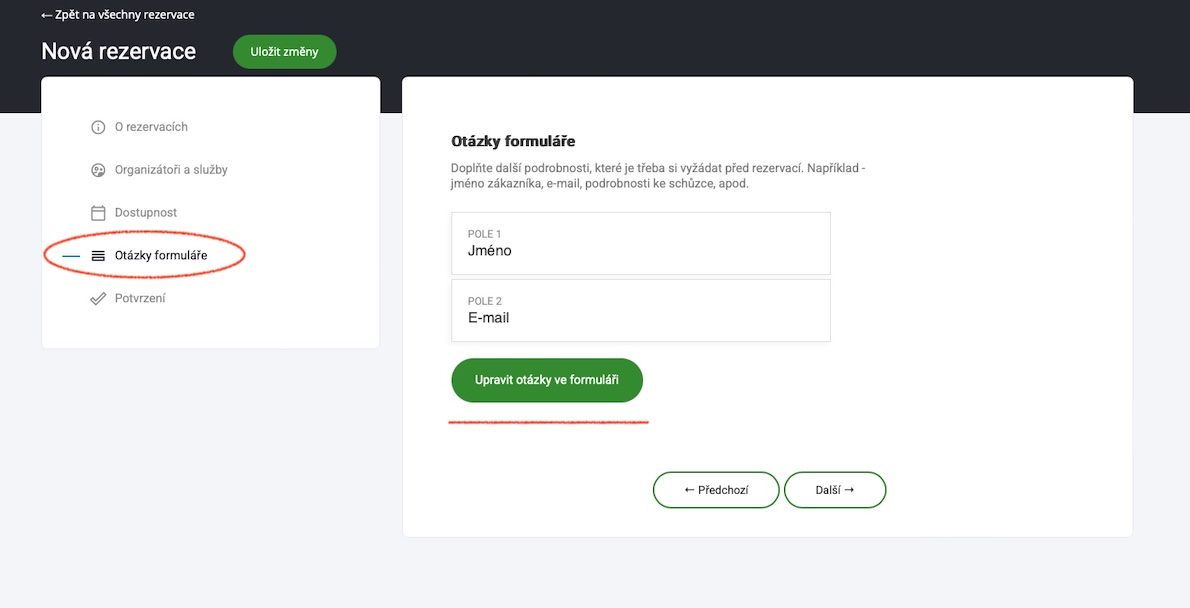
Otázky formuláře
Další informace, na které se můžete zeptat před provedením rezervace. Například - jméno zákazníka, e-mail, údaje potřebné pro sjednání schůzky atd. Můžete také přidat libovolná vlastní pole nebo dokonce vytvořit vlastní.
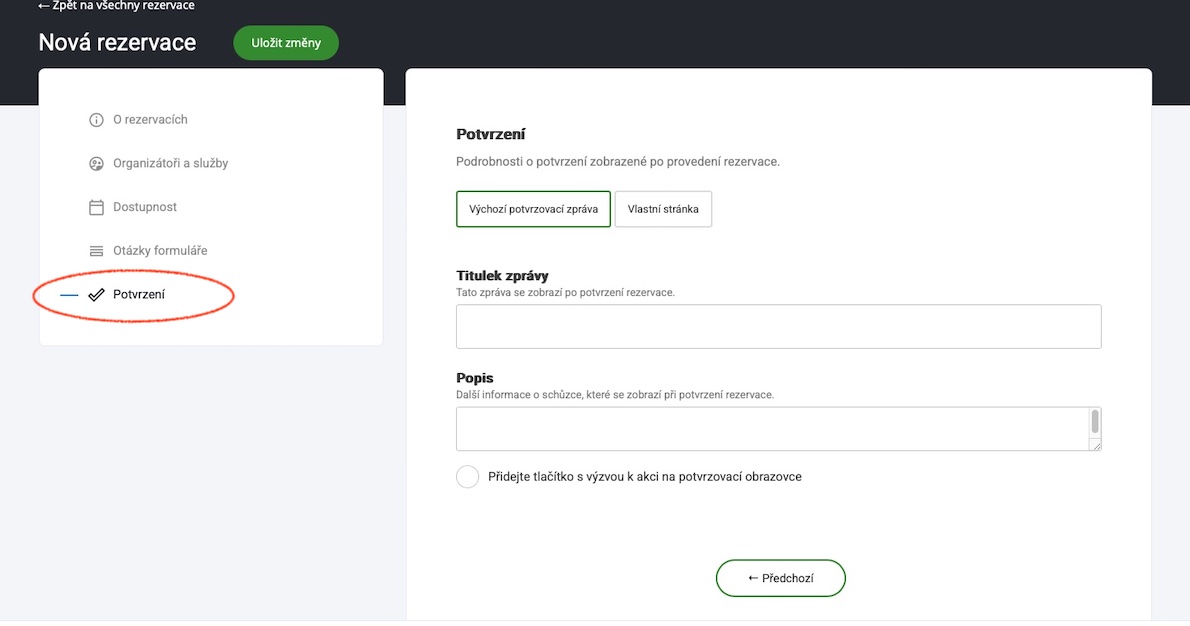
Potvrzení rezervace
A nakonec nastavení potvrzení, jakmile si u vás uživatel schůzku zarezervuje.
Přesměrování na děkovací stránku. Uživatele můžete buď odeslat na vlastní stránku, nebo vytvořit děkovnou zprávu, která se zobrazí po provedení rezervace.
Pokud používáte rezervaci schůzek v rámci trychtýře, dojde k automatickému obejití těchto stránek, což udrží návštěvníky na cestě a zůstanou uvnitř trychtýře.
Jak získat rezervace
Existuje více způsobů, jak můžete lidi přimět, aby si u vás udělali rezervaci, nejlepším způsobem je přidat element pro rezervaci na libovolnou stránku nebo krok trychtýře, jak je uvedeno níže:
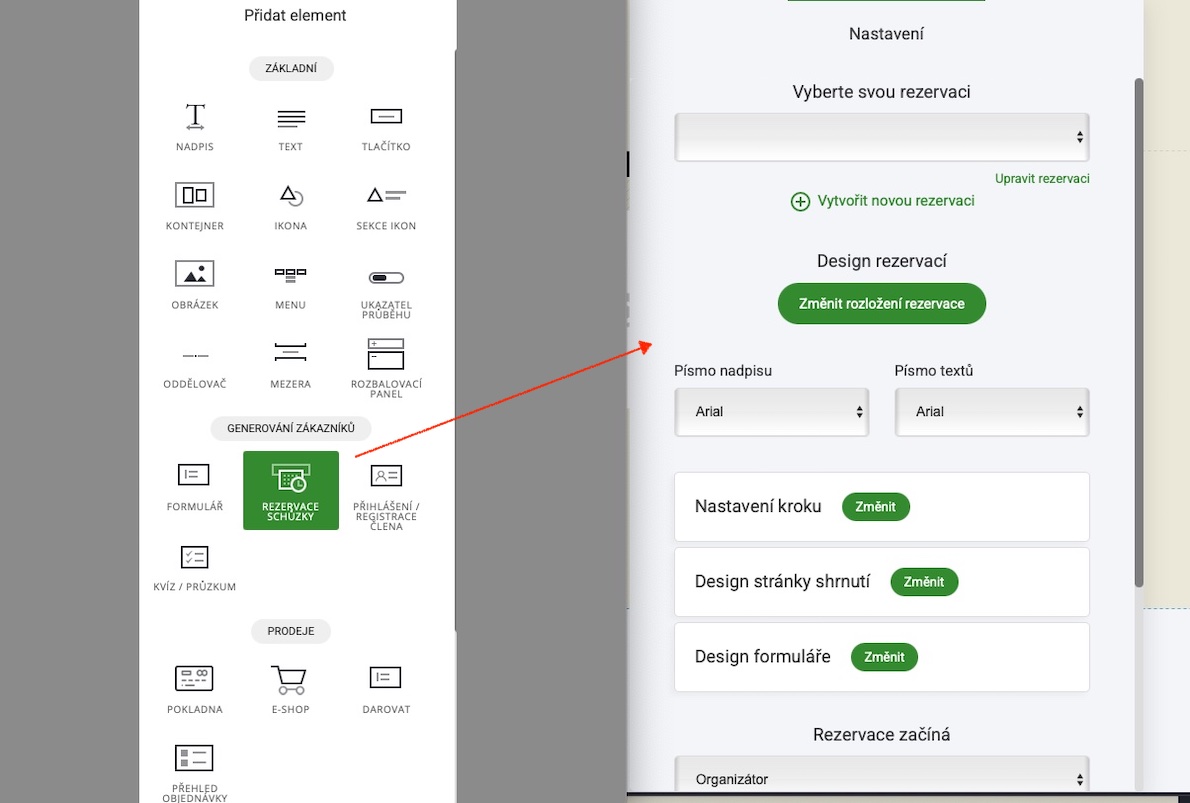
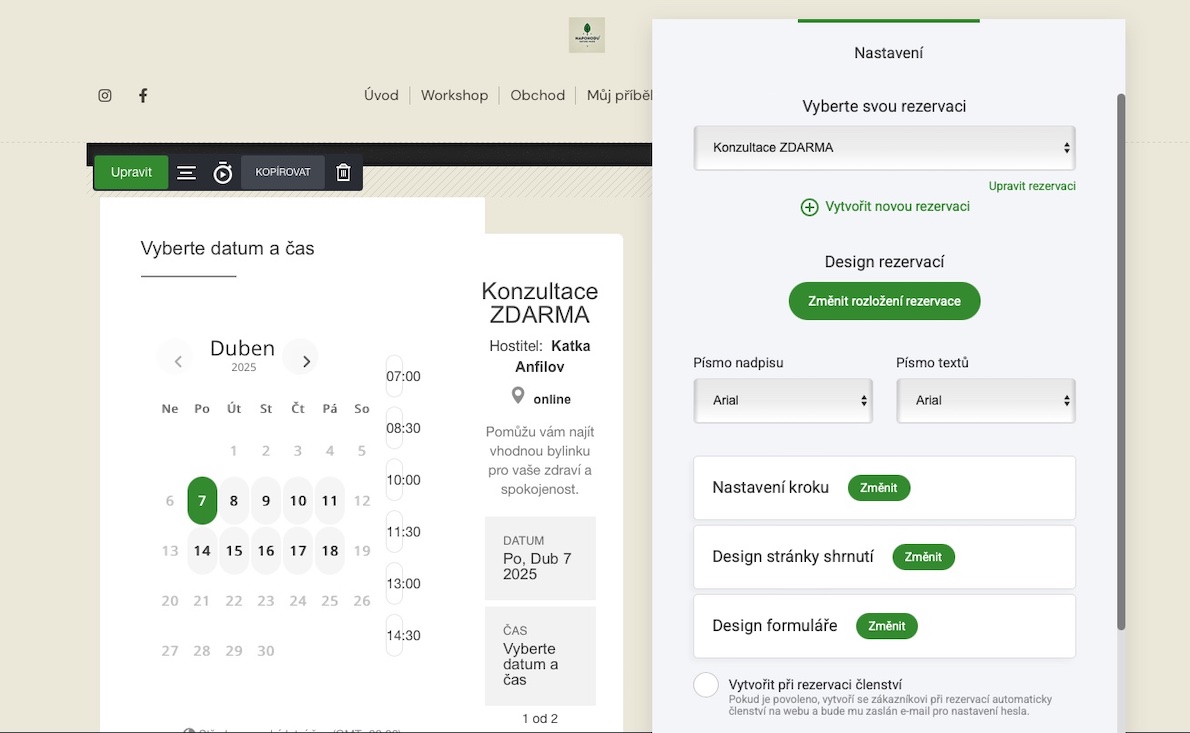
Nastavení rozložení/designu rezervace
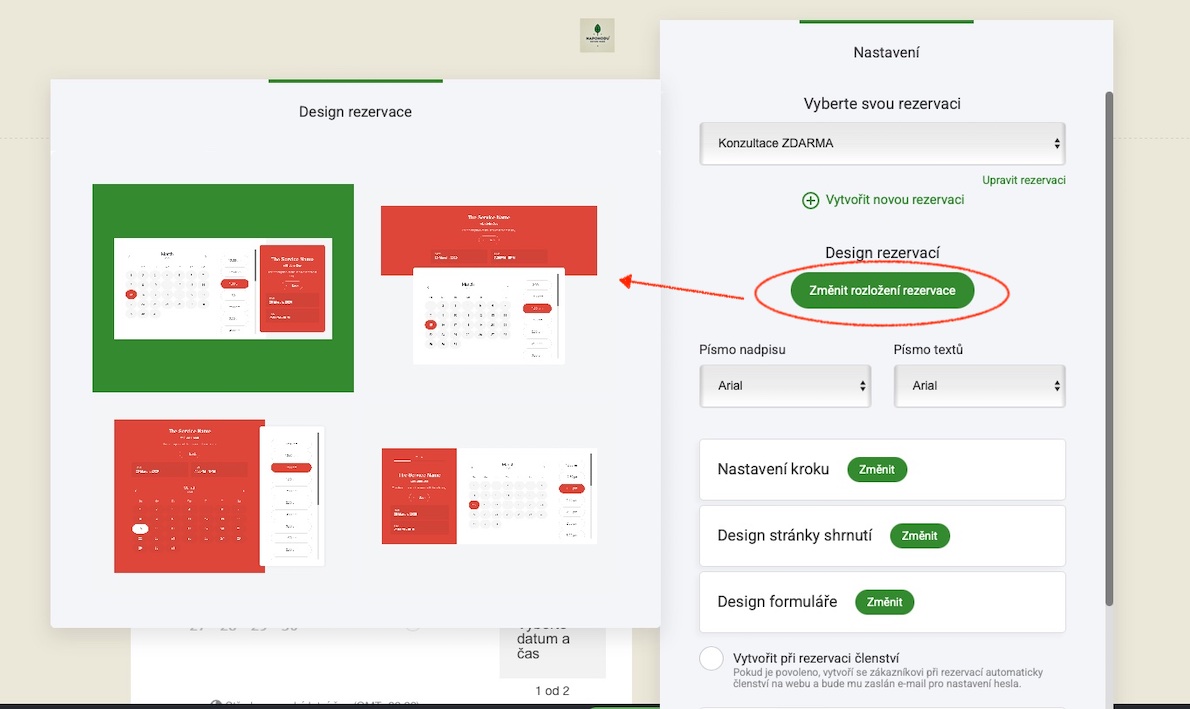
Další úpravy: Stejně jako jakýkoli jiný prvek můžete jeho vzhled na svých webových stránkách zcela upravit tak, aby odpovídal tónu a hlasu vaší značky.
Jakmile budete s úpravou vizuálního zobrazení spokojeni, můžete přidávat uživatele do libovolných e-mailových seznamů.
Více služeb
Pokud máte více než jednu službu, návštěvníci si budou moci vybrat, kterou službu chtějí zvolit, jak je uvedeno níže.
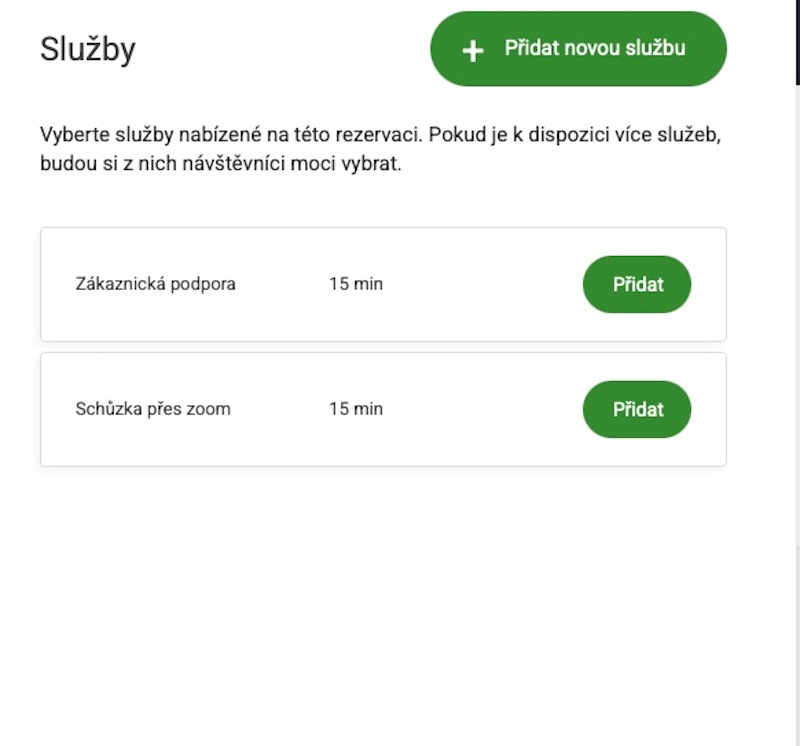
Více operátorů/organizátorů
Navíc, pokud máte více operátorů, vaši návštěvníci si buou moci vybrat, kterého operátora/organizátora požadují. Kombinace jsou nekonečné v závislosti na vašich vlastních požadavcích.
- jediná služba
- více služeb a jeden operátor
- více služeb a více operátorů
- více operátorů nabízí různé služby a další.