Vytvoření členské skupiny
V tomto článku se dozvíte, jak vytvořit členské skupiny, jak skupiny spravovat, přidávat uživatele do skupin prostřednictvím formulářů a nákupu produktů ve vašem obchodu.
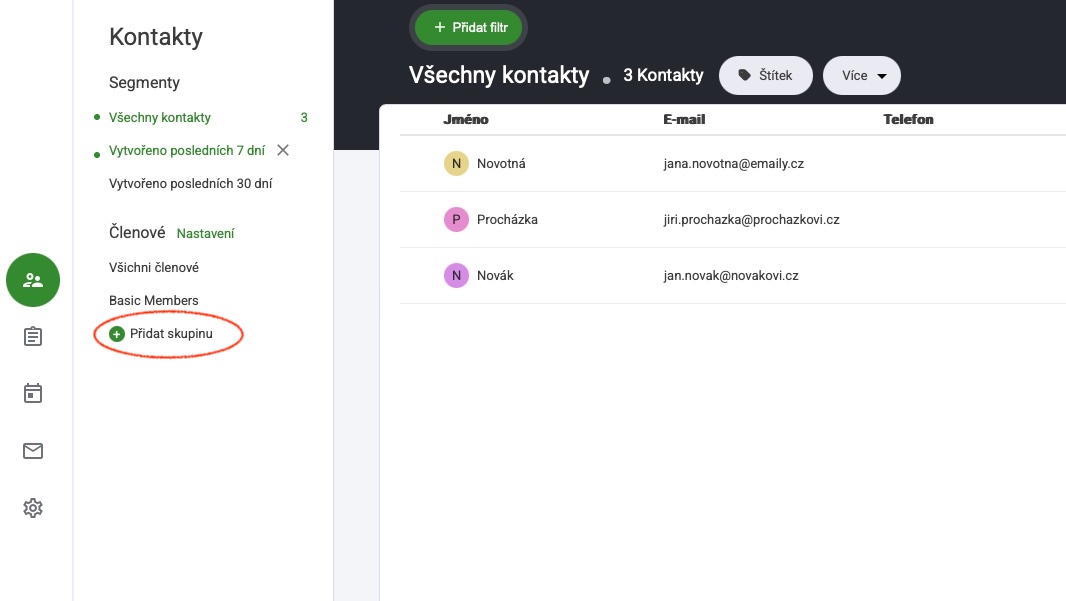
Chcete-li začít vytvářet členské skupiny: Přejděte na kartu kontaktů „CRM“ a vyberte možnost přidat skupinu, jak je zvýrazněno níže.
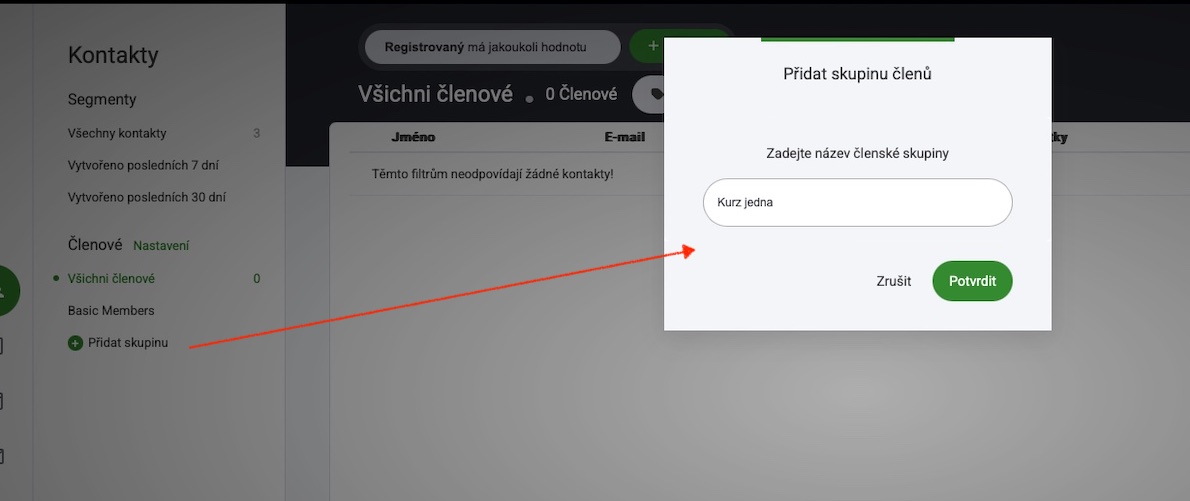
Po výběru možnosti přidat skupinu ji pojmenujte, abyste na ni mohli později odkazovat. Tento název skupiny bude viditelný pro vaše členy.
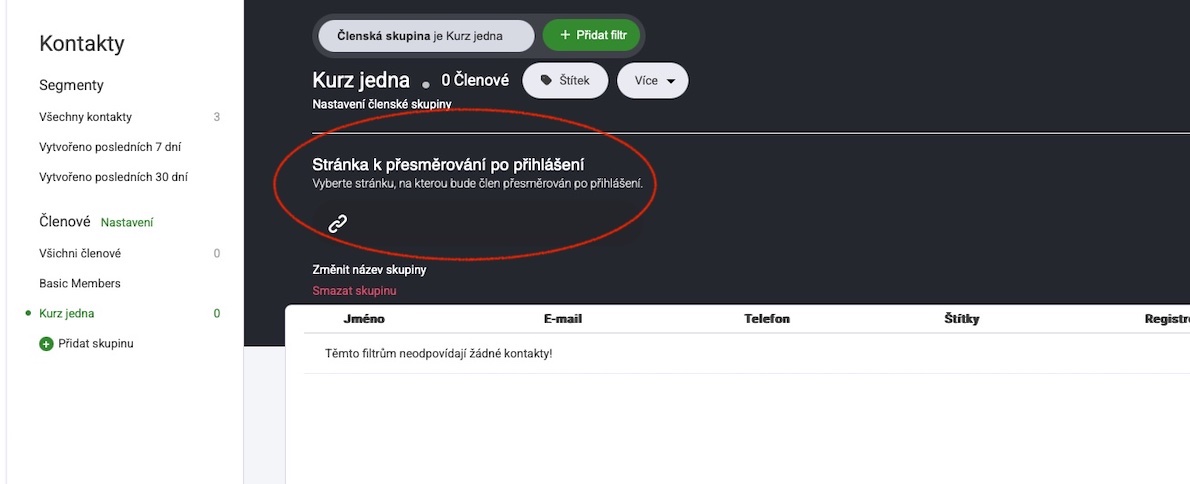
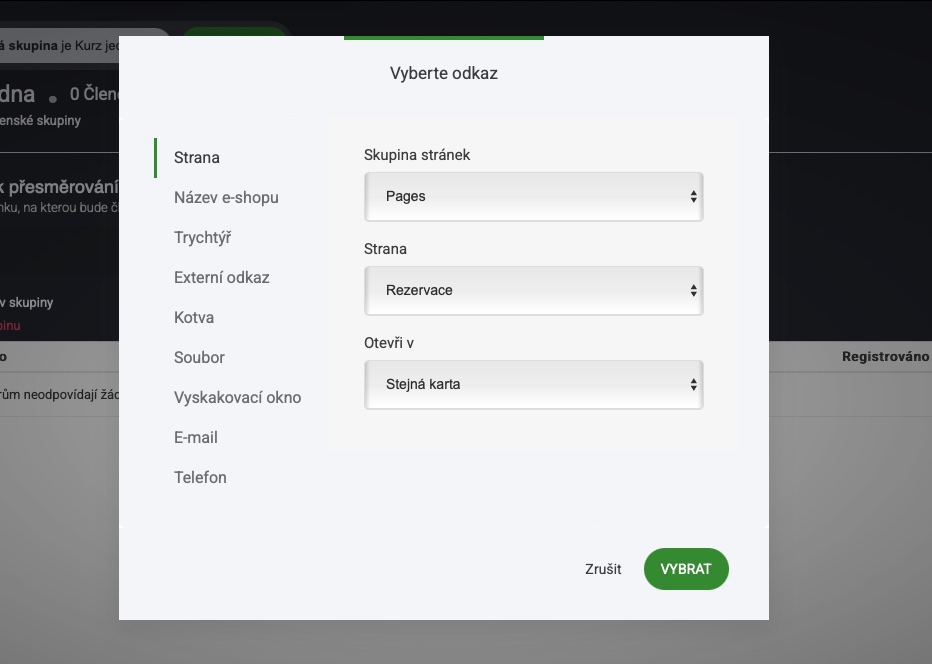
Po vytvoření skupiny je třeba v další fázi vybrat, kam budou členové přesměrováni:
- po nákupu přes váš obchod
- po dokončení formuláře
- přesměrování při placení
- nebo po přihlášení členů
Jednoduše vyberte stránku nebo krok trychtýře, na který chcete členy přesměrovat.
Importování a exportování členů skupiny
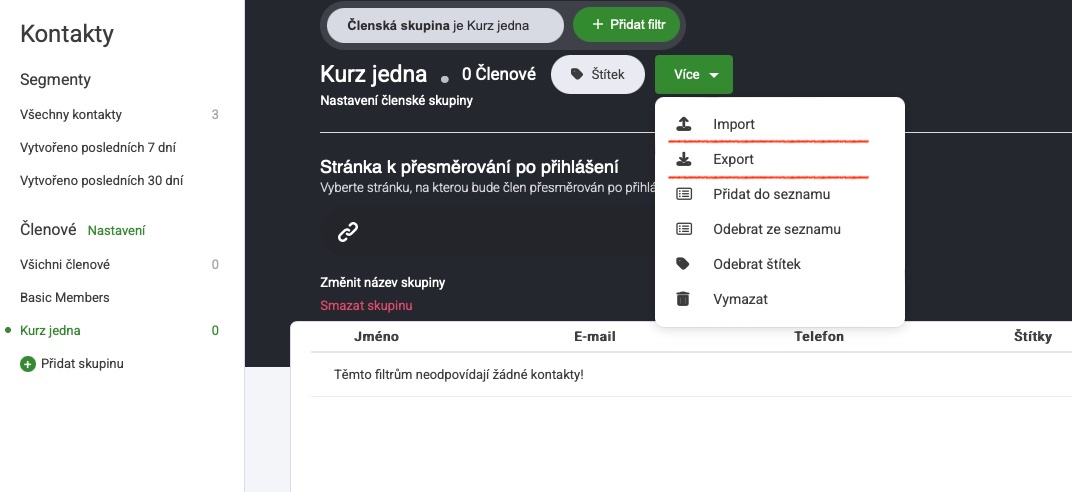
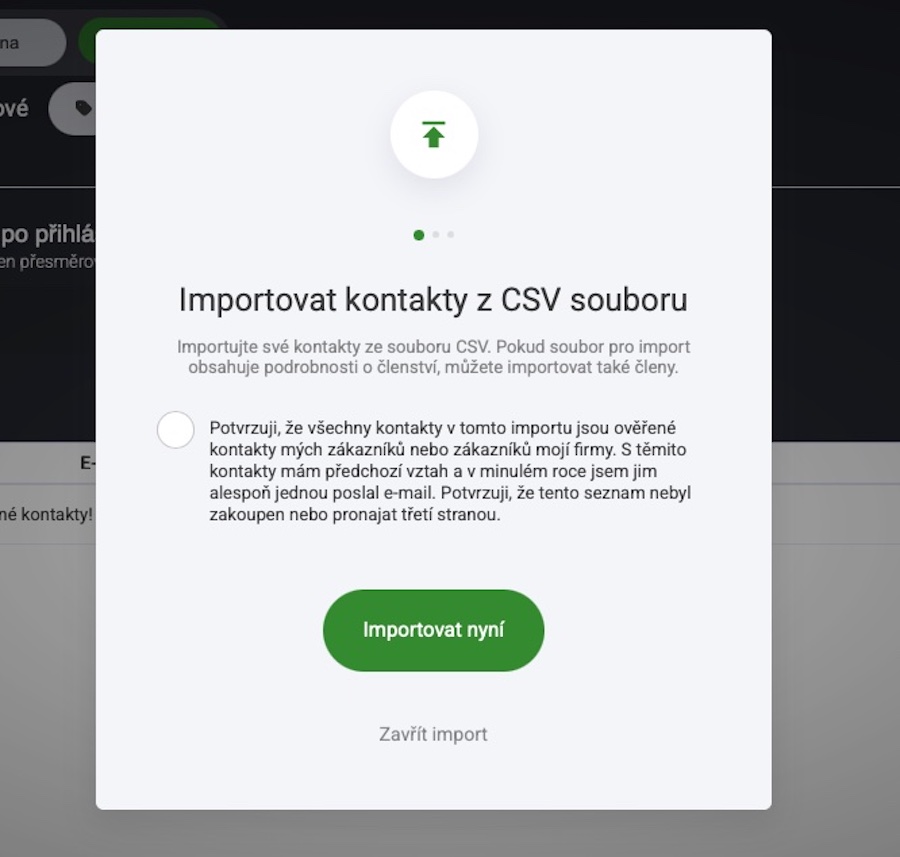
Pokud již máte existující seznam členů na jiné platformě nebo e-mailový seznam, můžete všechny členy automaticky importovat pomocí CSV. Pokud máte skupinu členů, kde požadujete přesunout uživatele z jedné skupiny do druhé. Pro tento případ můžete použít kartu Export.
Stránka s detaily o členech
Členům je automaticky přidělena stránka pro správu členství.
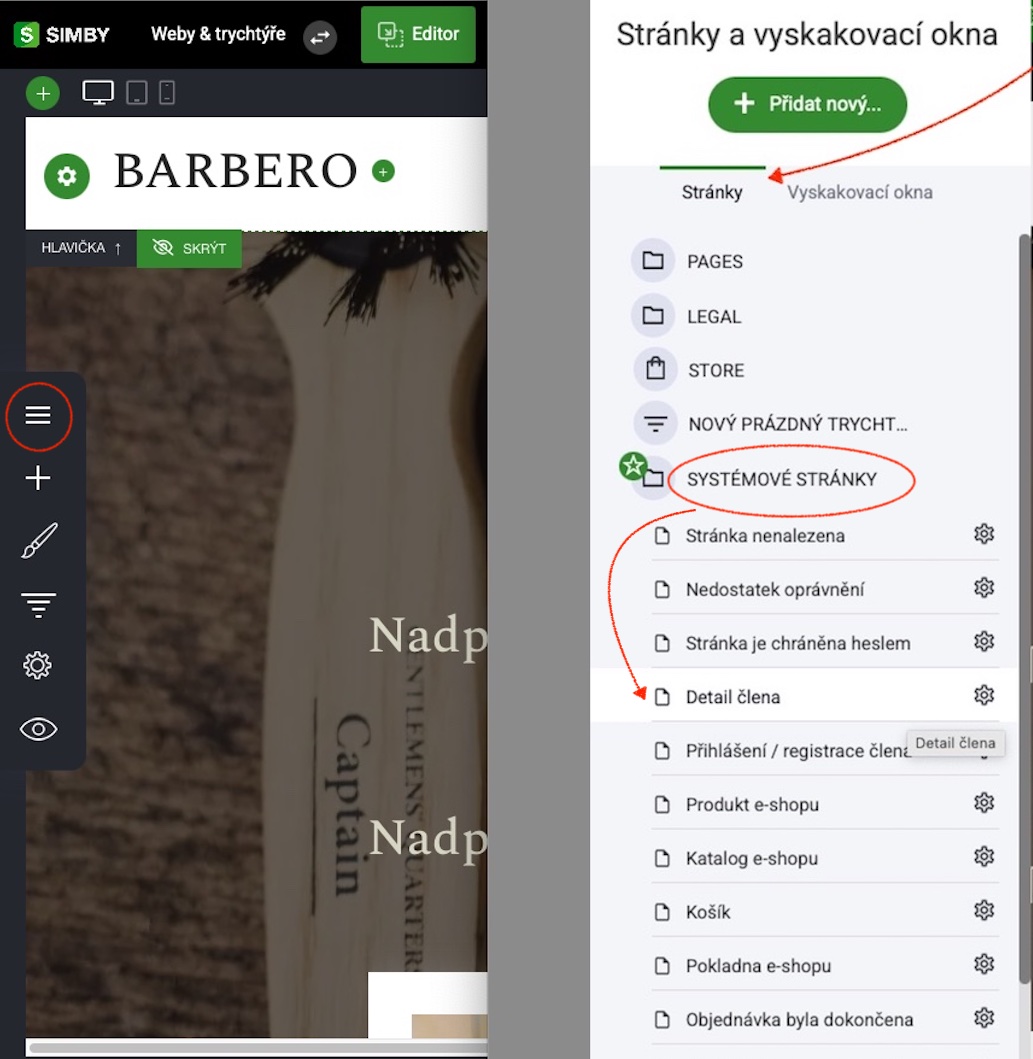
Úprava stránky pro správu členů: Přejděte do Editoru stránek na systémové stránky a vyberte možnost Detail člena. Jak je znázorněno níže:
Stejně jako jakoukoli jinou stránku můžete celou stránku upravovat přidáváním nových bloků a elementů.
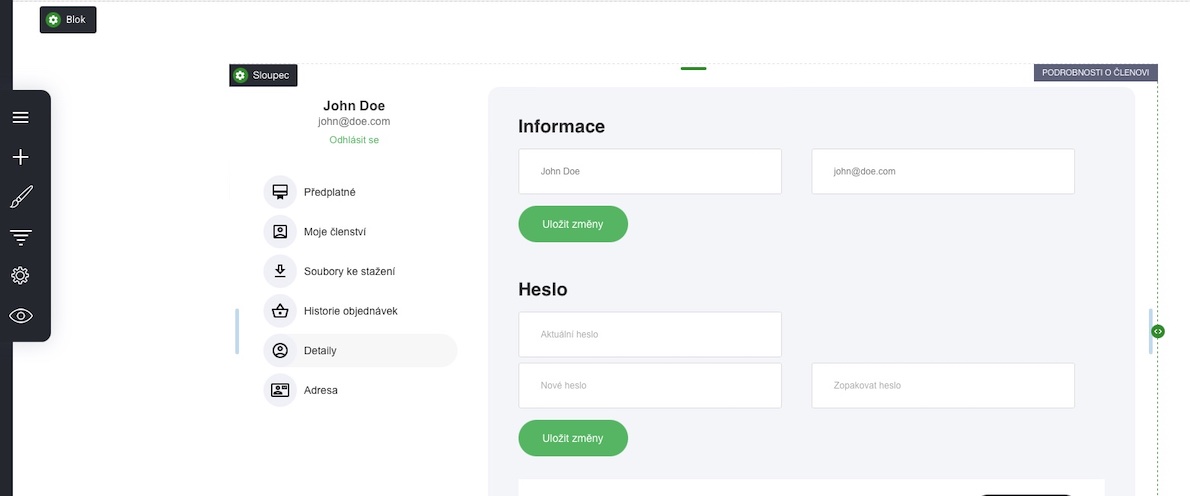
Podrobnosti o členovi - dashboard
Níže je panel pro správu členů, zde si mohou členové vybírat z následujících možností:
- Předplatné
- Soubory ke stažení
- Historii objednávek
- Detaily o členovi
Přidání uživatele do členské skupiny při nákupu produktu
Při vytváření "členského produktu" je důležité vybrat termín produktu „Členství“. To vám umožní přiřadit členské skupiny k produktům.
Přejděte na kartu obchodu a vyberte záložku Produkty
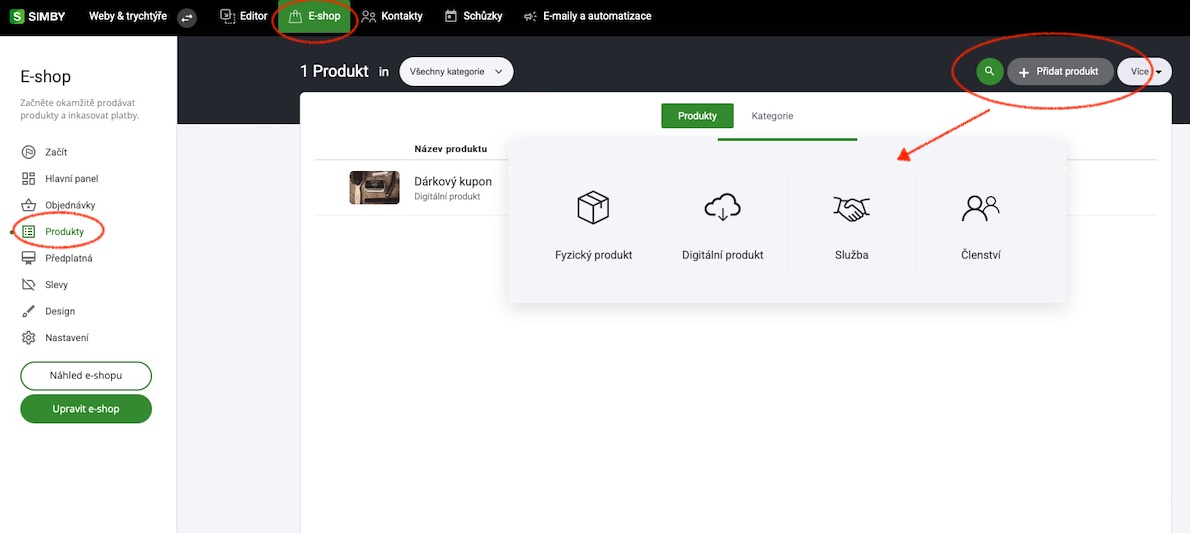
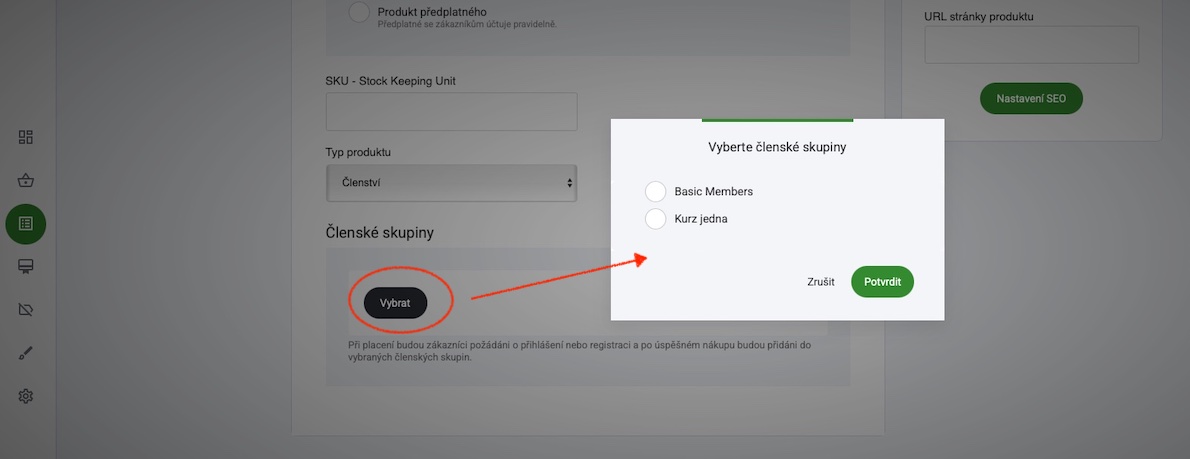
Při vytváření produktu „členství“ se nyní zobrazí karta členské skupiny
Stisknutím tlačítka vybrat se zobrazí nové vyskakovací okno. Zde můžete vybrat konkrétní skupinu členů, kterou chcete přiřadit k danému nákupu produktu.
Můžete vybrat více než jednu skupinu členů.
Zobrazení členského produktu v pokladně obchodu
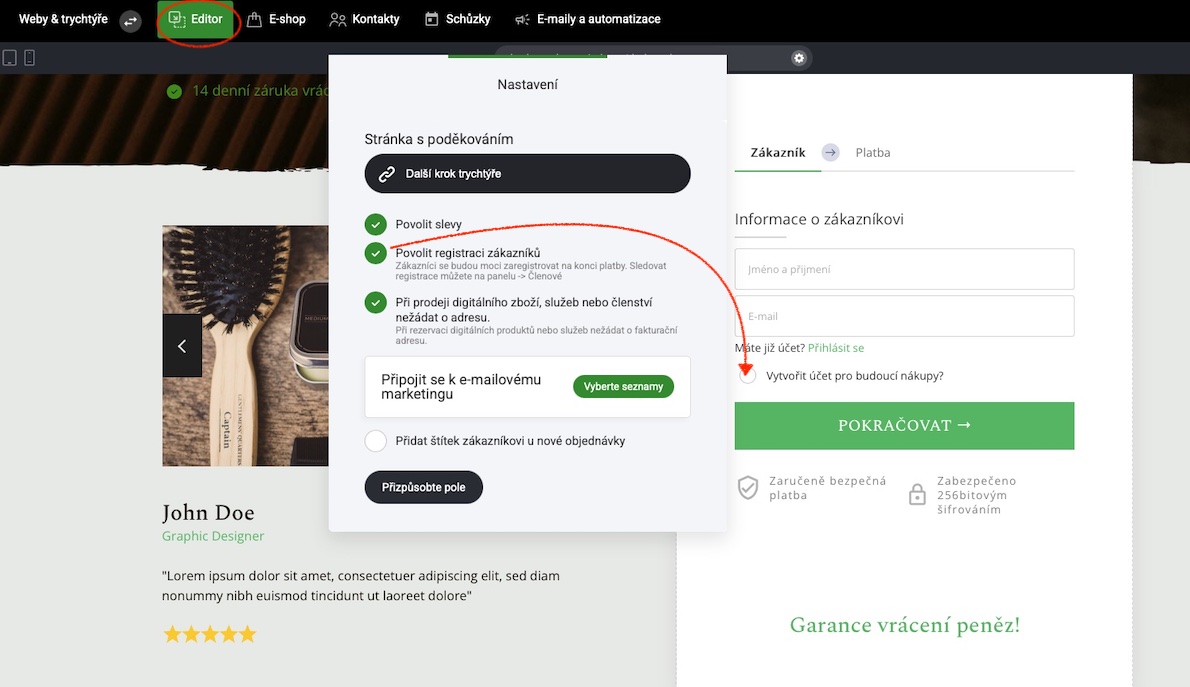
Pokud vytváříte specifické stránky pro členské produkty, můžete je přidat přímo do elementu pokladny. Můžete přidat i více členských produktů. Buď umožníte zákazníkovi vybrat si, které členství požaduje - nebo můžete své členské produkty skládat na sebe a vytvořit tak jakýsi balíček.
Jakmile si zákazník zakoupí váš členský produkt, můžete ho buď přesměrovat do členské oblasti nebo zobrazit vlastní stránku s poděkováním.
Zákazníkovi bude zaslán systémem vygenerovaný e-mail s údaji o členství a také tlačítko, které ho přesměruje do oblasti správy členství.
Přidání člena do skupiny pomocí elementu "přihlášení a registrace člena"
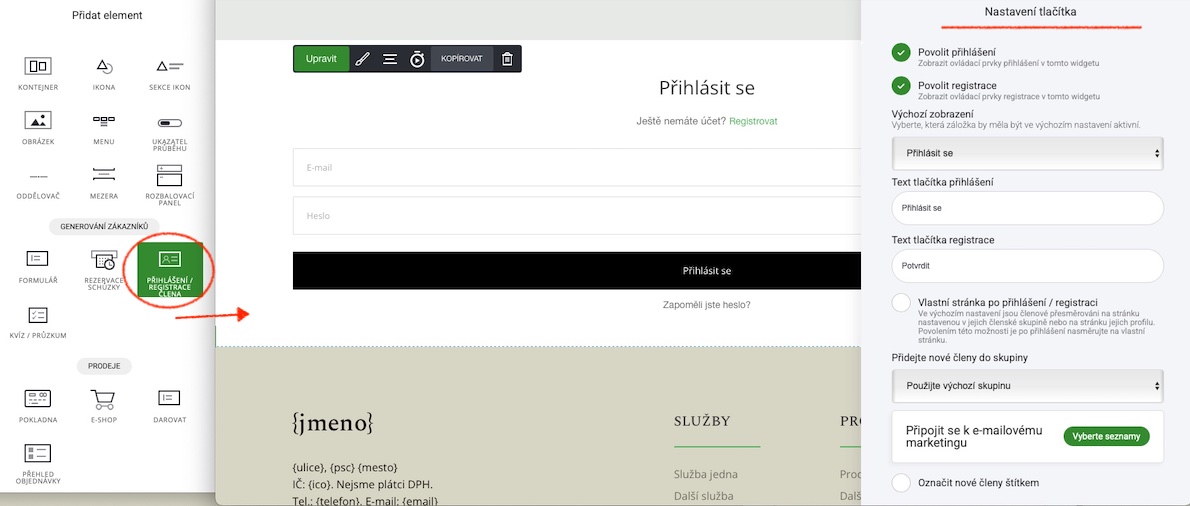
V některých případech můžete potřebovat přidat uživatele do členské oblasti prostřednictvím formuláře na webu, trychtýře nebo vstupní stránky. Jednoduše vytvořte element Přihlášení a registrace člena a přidejte požadovanou členskou skupinu, do které chcete uživatele přidat. Jak je znázorněno níže: