Základní nastavení trychtýřů/funnelů
Trychtýře v SIMBY mají za úkol dvě věci: generování prodejů a generování potenciálních zákazníků.
Objevte inspirativní návrhy trychtýřů!
Prozkoumejte tyto úžasné návrhy trychtýřů s podrobnými průvodci krok za krokem. Skvěle poslouží jako inspirace pro váš další projekt.

Kde najdete své trychtýře
Existují dvě místa, kde si můžete zobrazit všechny své trychtýře v rámci projektu nebo i mimo něj.
Chcete-li zobrazit všechny své projekty „webové stránky a trychtýře“, přejděte na kartu Moje stránky a trychtýře, která se nachází v horní části ovládacího panelu stavitele. Po výběru se zobrazí vysouvací okno obsahující všechny údaje.

Nebo otevřete svoje trychtýře v levé liště nástrojů, jak je zobrazeno níže.
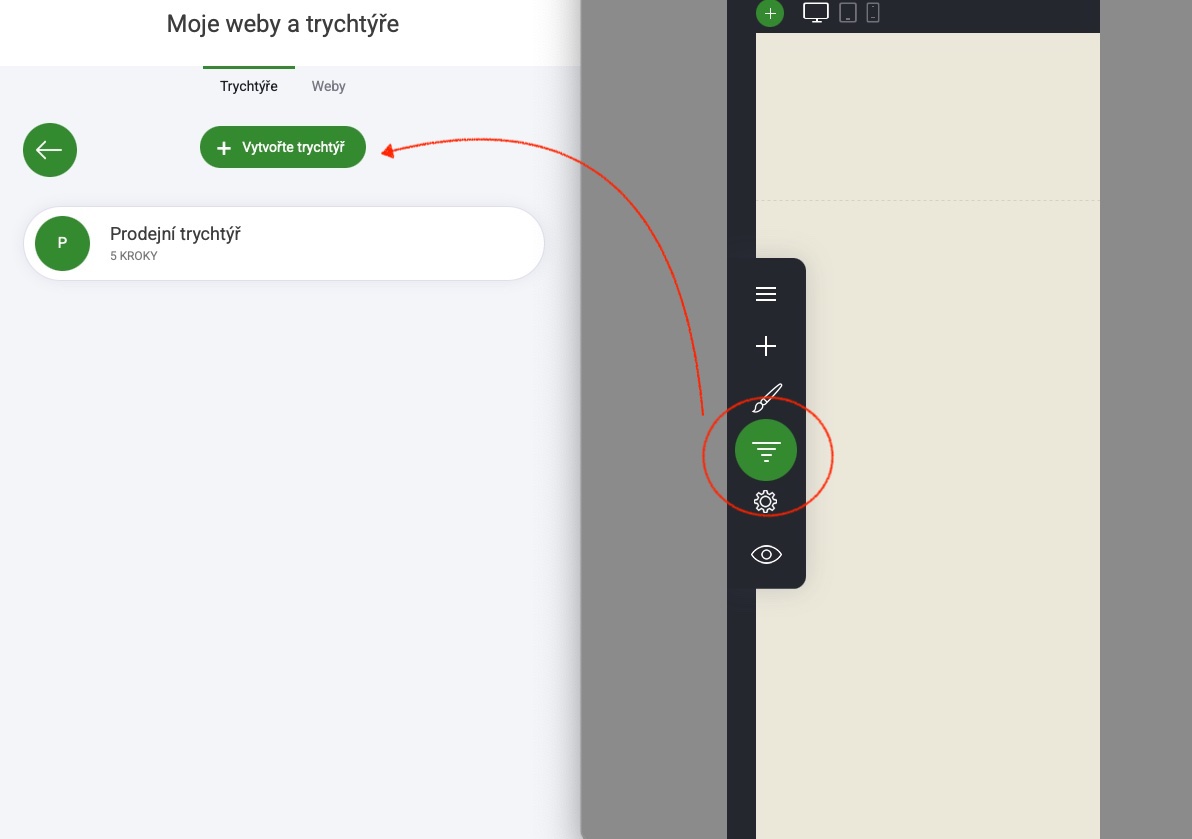
Jak je zobrazeno, váš obsah je rozdělen do dvou záložek - Trychtýř | Weby
Trychtýře: V záložce Trychtýře uvidíte všechny své vytvořené trychtýře/funnely.
Weby: Zobrazí se všechny webové stránky, které jste vytvořili.
Přidat / Vytvořit nový trychtýř
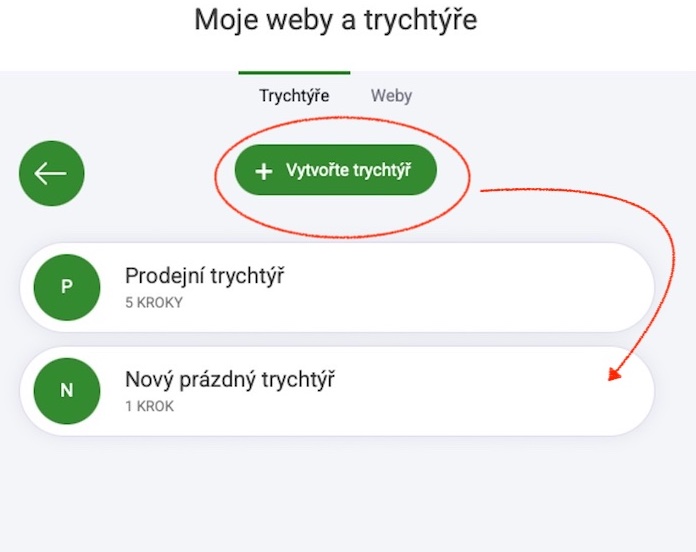
Pro vytvoření nového trychtýře vyberte tlačítko „Vytvořit nový trychtýř“, jak je znázorněno na obrázku výše. Zde se otevře knihovna šablon trychtýřů, kde si můžete vybrat jeden z našich předpřipravených motivů. Vyberte ten, který se vám líbí, pojmenujte ho a stiskněte tlačítko uložit. Váš nový trychtýř byl nyní přidán:
Nastavení trychtýřů
Tady přichází na řadu skutečná síla a flexibilita! V závislosti na zvoleném tarifu je každý plán vybaven různým počtem trychtýřů. Následující souvislosti však platí pro každý tarif.
Již jste viděli, jak vytvořit nový trychtýř, a totéž platí při vytváření nové webové stránky. Existuje několik dalších možností, které vám pomohou vytěžit maximum z používání funnelů pro vaše vlastní projekty nebo dokonce pro nastavení funnelů pro vaše vlastní klienty.
Např: Když si vytvoříte účet, který je klasifikován jako projekt. V rámci projektu si můžete vytvořit webové stránky a řadu funnelů. Lištu můžete také přesunout mimo webovou stránku, takže ji můžete mít oddělenou od hlavní adresy URL projektu nebo ji přesunout do jiného projektu.
Přidání trychtýře na webovou stránku
Vezměme si například, že mám webové stránky a chci na ně přidat trychtýř.
Vyberte trychtýř, který chcete přesunout > klikněte na ikonu ozubeného kolečka a zobrazí se toto okno:
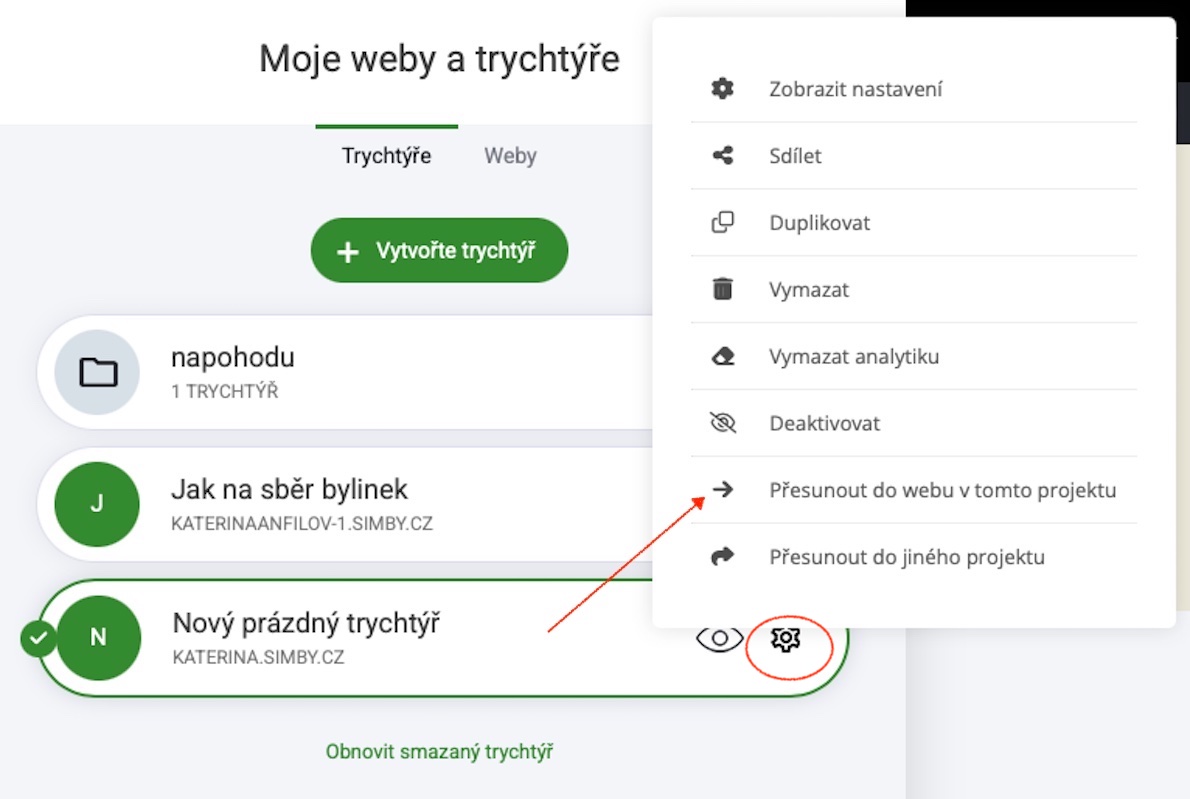
Po výběru se zobrazí nové okno, ve kterém tentokrát vyberte webovou stránku, na kterou chcete daný trychtýř přidat:
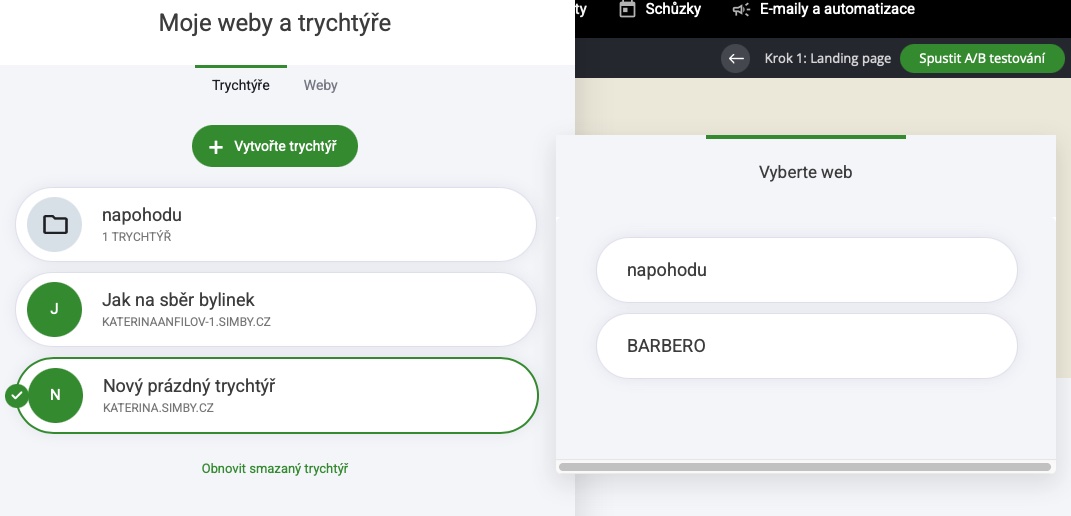
Po přesunutí trychtýře na vybranou webovou stránku se na kartě Trychtýř | webová stránka zobrazí změna. Podívejme se na to:
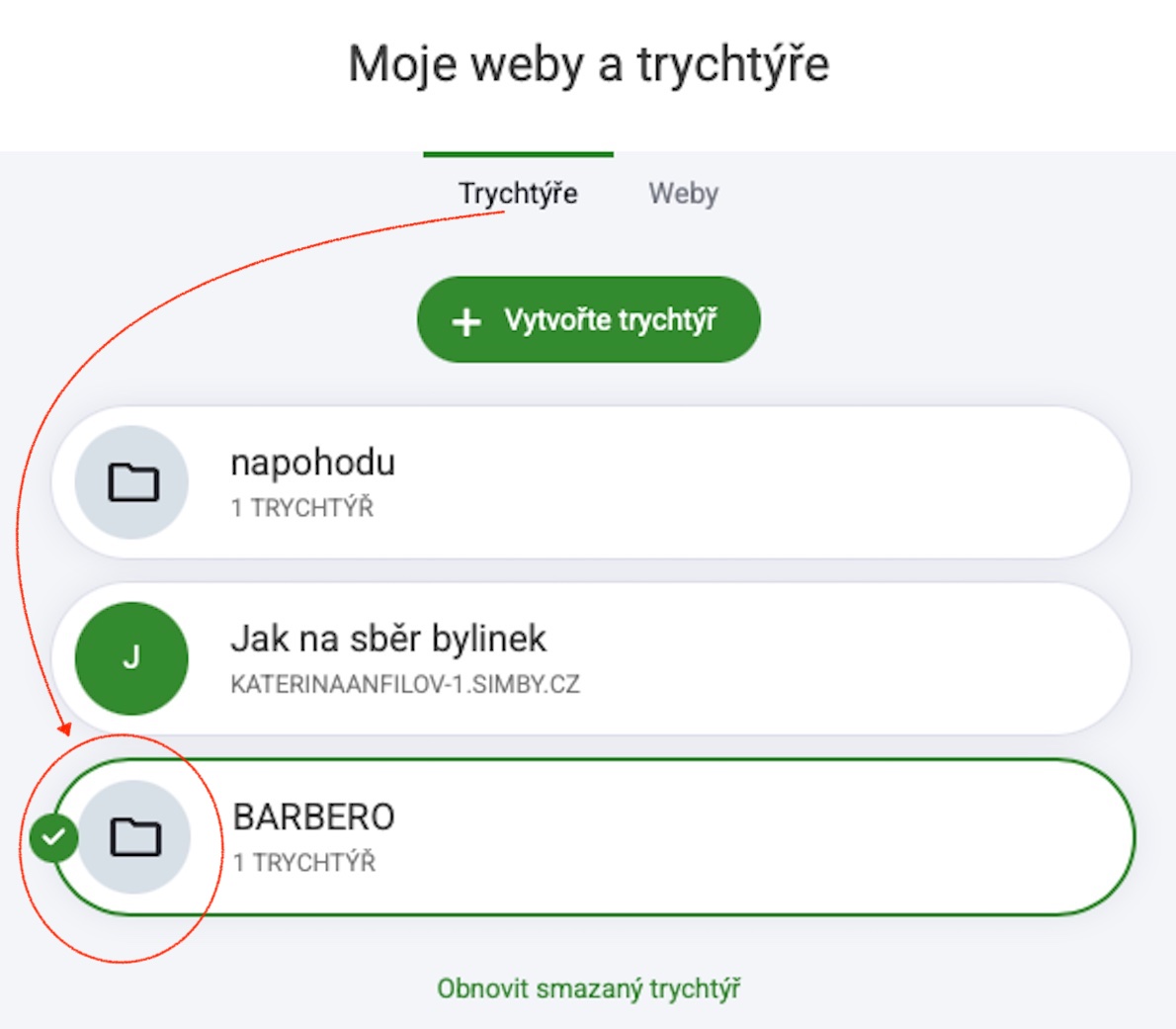
Na kartě hlavního trychtýře nyní vidíte, že trychtýř je nyní připojen k webové stránce „Barbero“ Pokud tedy vytvoříte další trychtýř, zobrazí se 2 trychtýře. Označuje, že k této konkrétní webové stránce jsou připojeny dva trychtýře. V našem případě máme 3 různé trychtýře: jeden je samostatný a 2 jsou přiřazeny pod různé weby.
Odstranění trychtýře z webových stránek
Pokud chcete odstranit trychtýř z konkrétní webové stránky/projektu - Přejděte na trychtýř, který chcete přesunout.
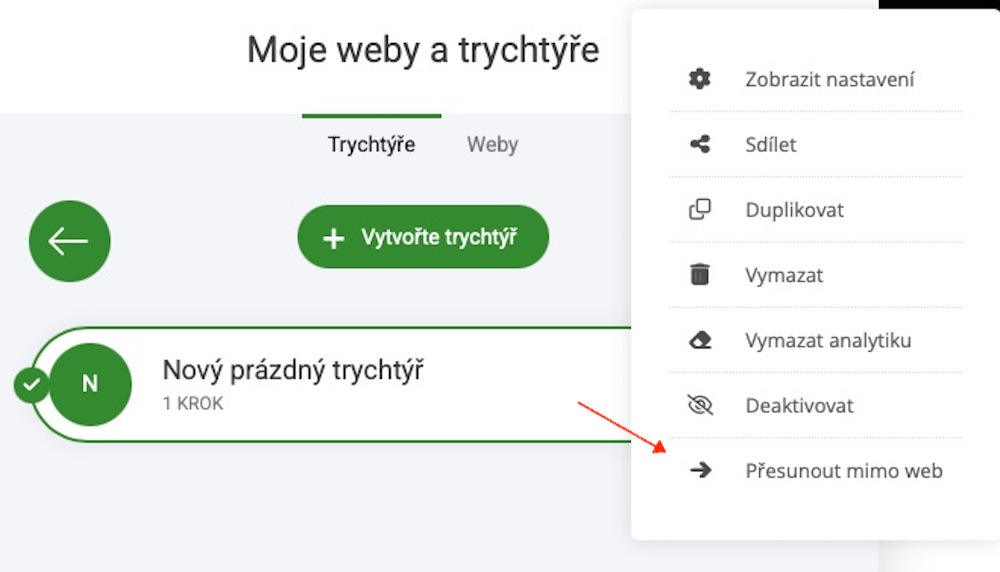
Tím se trychtýř neodstraní. Pouze jej přesunete. Zobrazí se také toto upozornění: "Opravdu chcete, aby tento trychtýř byl nezávislý na webu? Stávající produkty obchodu, objednávky, členové, kontakty a zprávy NEBUDOU PŘESUNUTY a zůstanou na webu. Pokračovat?".
Sdílet trychtýř
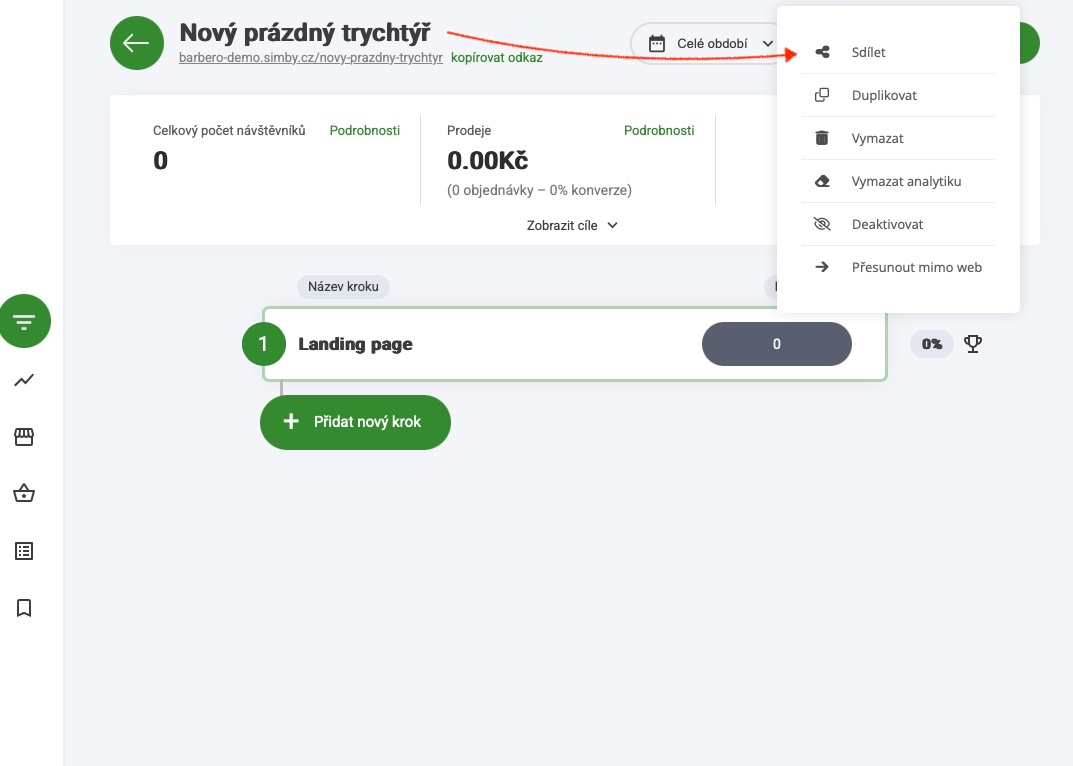
Sdílení trychtýře umožňuje sdílet celý trychtýř s jinou osobou. Pokud tedy například máte přítele, kterému se váš prodejní trychtýř líbí, a chcete ho prodat nebo jen zdarma sdílet, můžete. Jednoduše přejděte na kartu Možnosti trychtýře a vyberte možnost Sdílet. Nabídne vám to vlastní odkaz, který můžete sdílet nebo v případě prodeje přidat do e-mailu nebo použít jako stránku s přesměrováním.