
Formulář / Kvíz / Průzkum
Položte základy pro své budoucí propagační akce. Sbírejte e-maily interaktivním způsobem pomocí kvízů a používejte své segmentované seznamy k vytváření cílených kampaní.
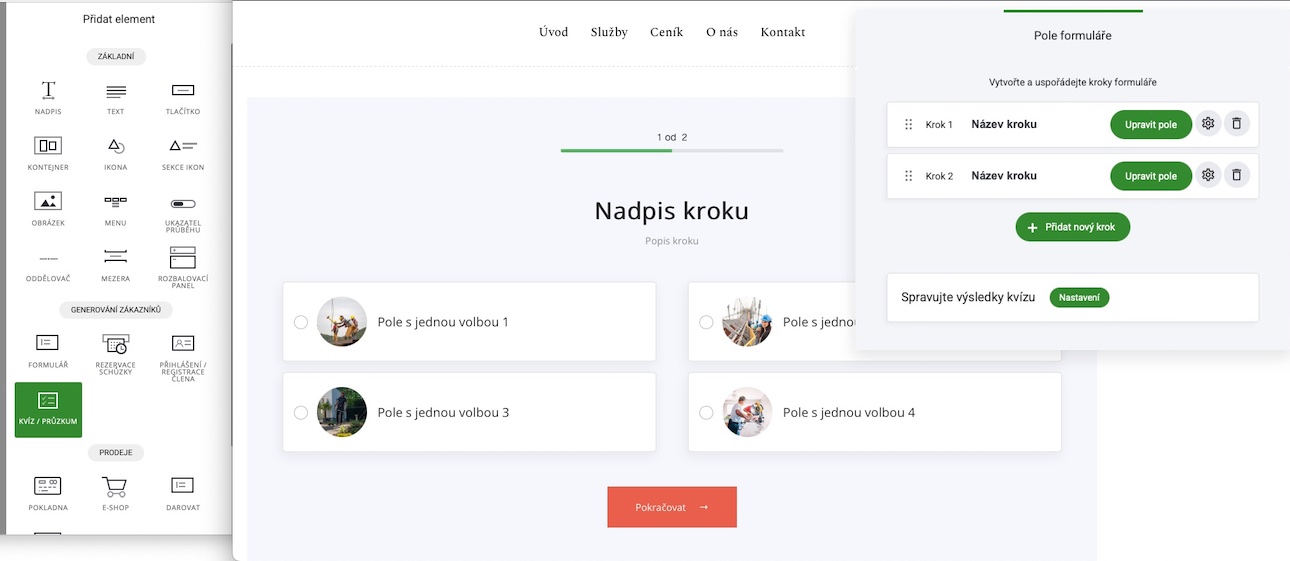
V tomto článku se dozvíte, jak vytvářet, spravovat a používat formuláře, které pomohou generovat potenciální zákazníky a prodeje pro vaši firmu. Nejprve přejděte do sekce Elementy a vyberte element Kvízy/Průzkum:
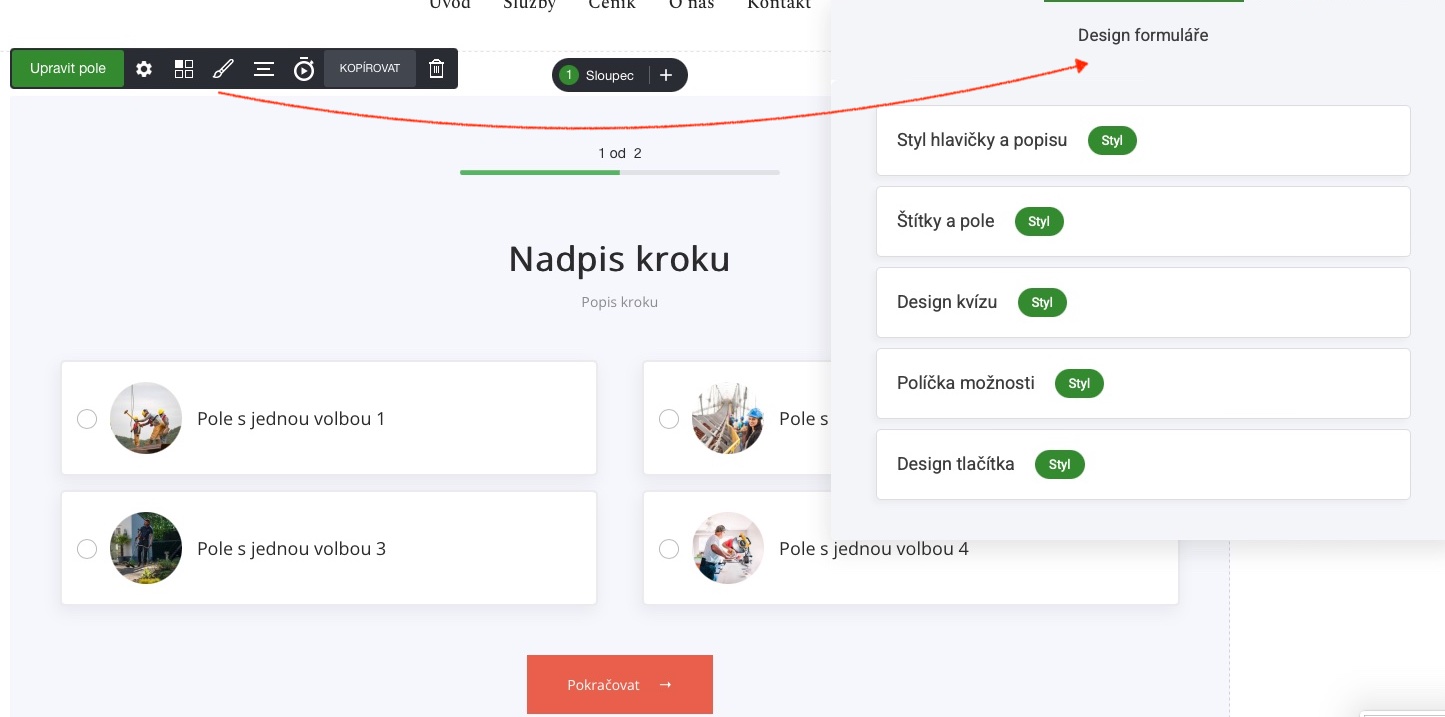
Design formuláře / kvízu / průzkumu
Než se pustíme do mechaniky sestavování těchto formulářů, podívejme se na různé prvky stylů.
Stejně jako u všech elementů jsou všechny styly v podstatě stejné v designu. Od výběru barev až po písma, stejně jako byste designovali běžný formulář.
Nastavení
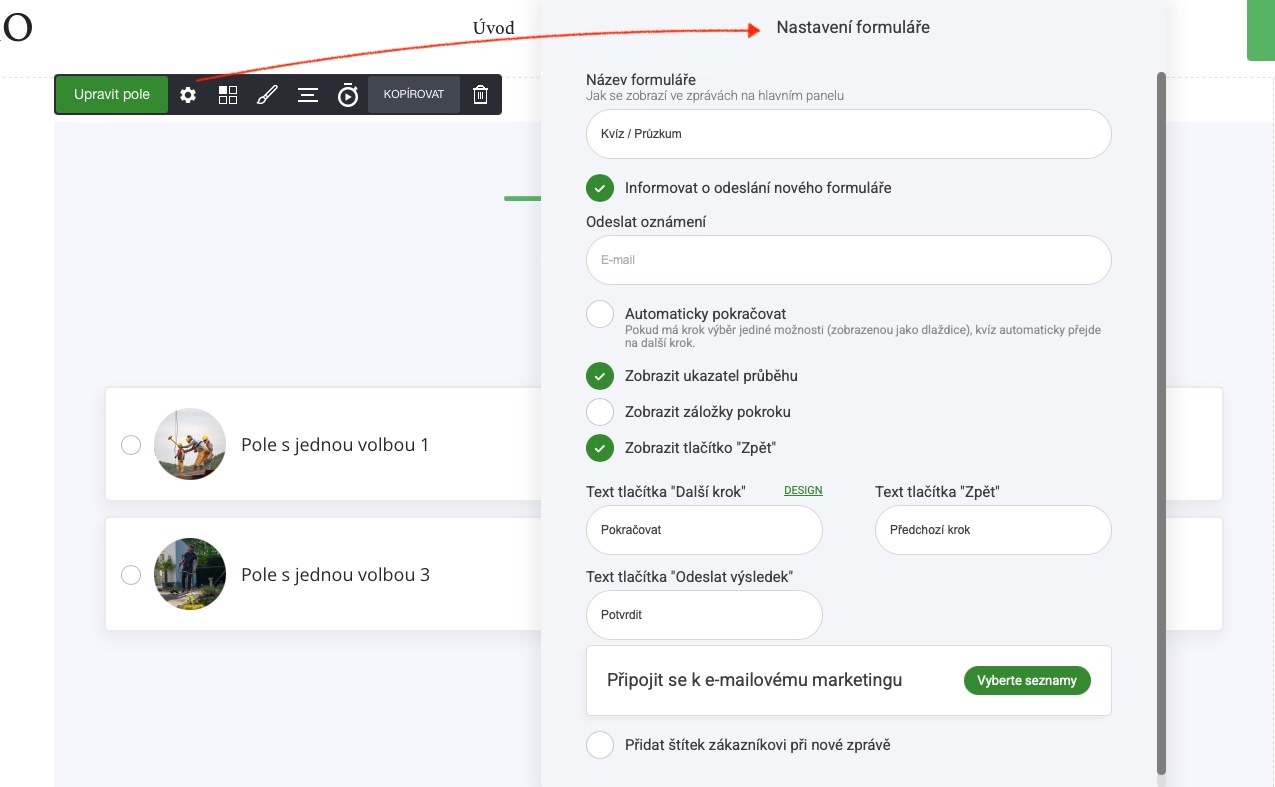
Na kartě nastavení jsou funkce téměř stejné jako při nastavení běžného formuláře. Jediné rozdíly spočívají v tom, že se/si můžete:
- Informovat o odeslání nového formuláře
- Zobrazit ukazatel průběhu
- Zobrazit tlačítko zpět
Níže se budeme jednotlivými možnostmi zabývat podrobněji:
Automaticky pokračovat
Možnost automatického postupu umožňuje uživateli přejít na další krok v rámci toku formuláře. Například: Pokud máte zobrazeno více otázek/možností, pokud uživatel vybere možnost, automaticky se posune na další daný krok v rámci kvízového toku.
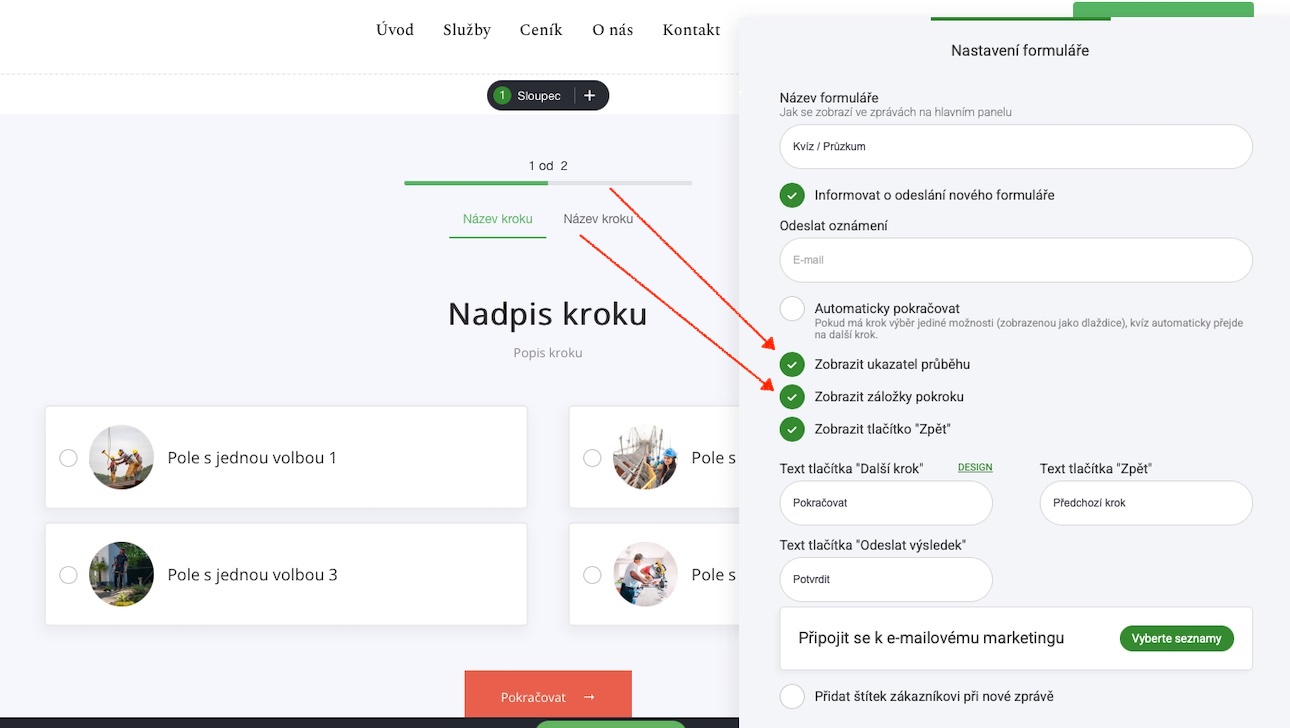
Zobrazení ukazatele průběhu
Průběžné pruhy a kroky jsou volitelné. Zobrazují uživateli vizuální prvek, který ukazuje, jak kvíz postupuje a v jakém kroku se nachází.
Pole formuláře
Pole formuláře je místo, kam přidáváte všechny informace o formuláři/kvízu, od otázek po obrázky a další.
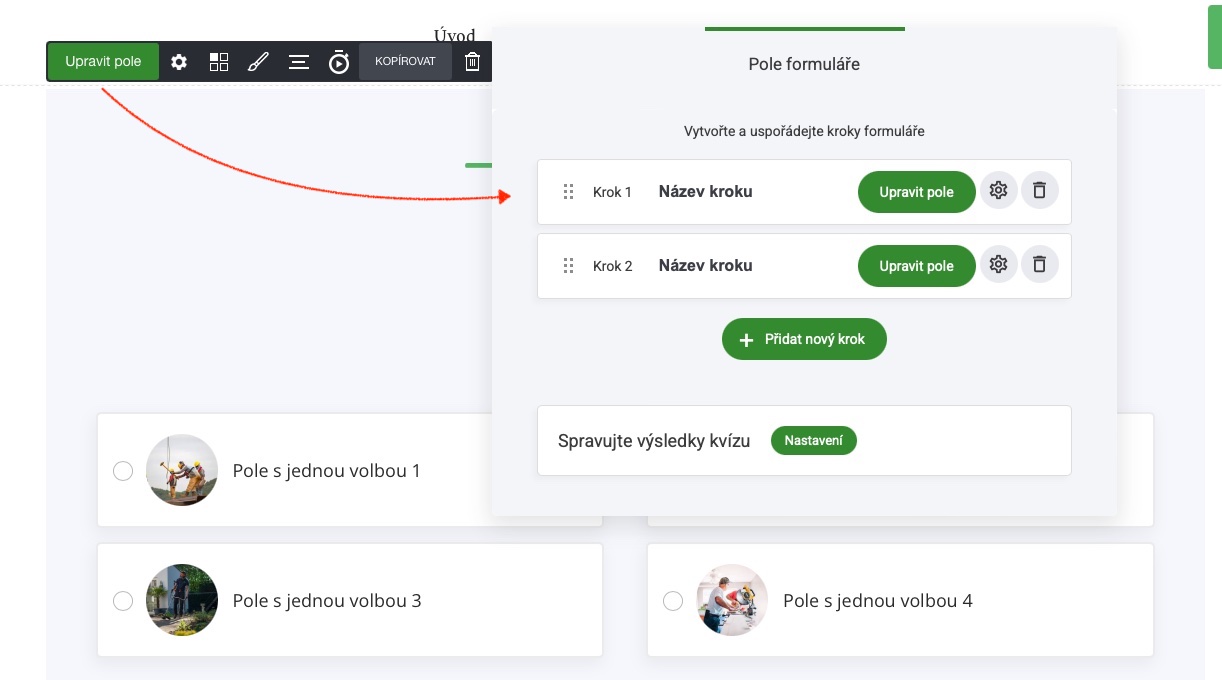
Úprava polí formuláře / kvízu / průzkumu
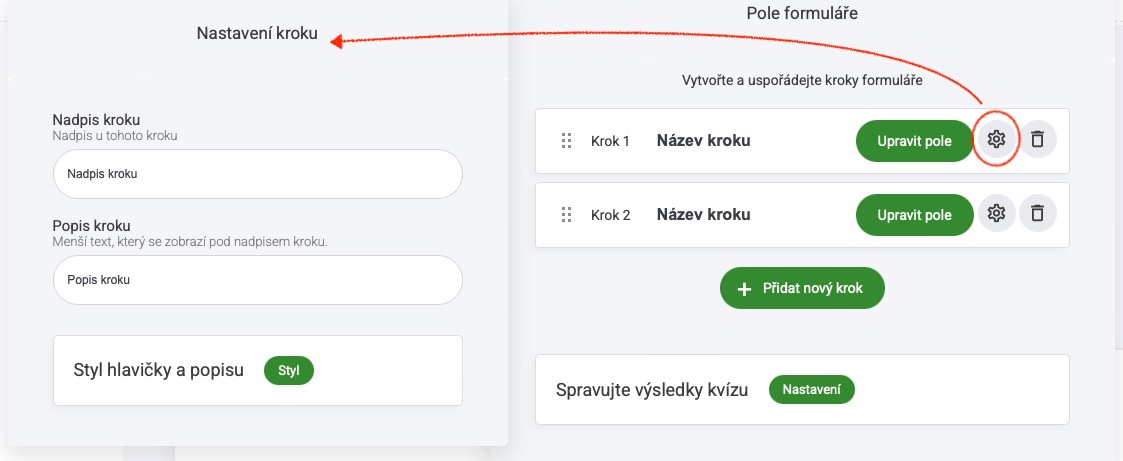
Níže zvýrazněné kolečko nastavení polí kvízu umožňuje upravit titulek a popis kroku, včetně stylování písma a barvy.
V dalším kroku můžete začít upravovat otázky kvízu/formuláře, stačí vybrat kartu Upravit pole.
Kvízy/formuláře se skládají z kroků a v rámci těchto kroků jsou pole. Počet kroků, které chcete pro svůj kvíz vytvořit, není omezen!
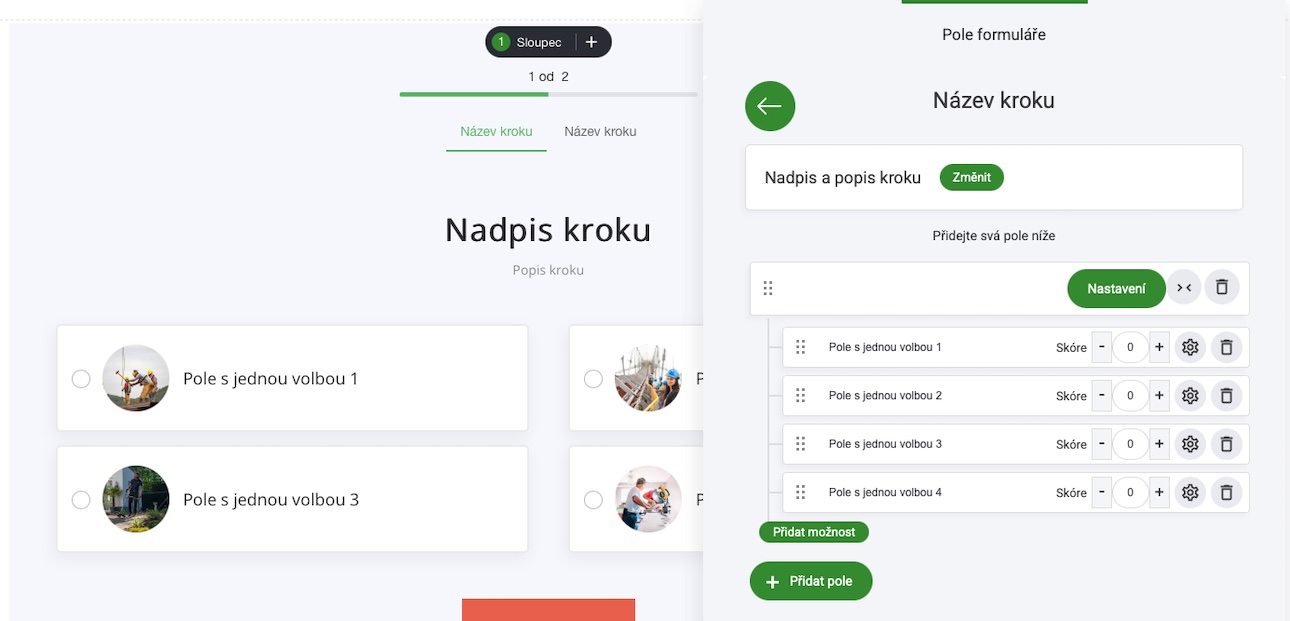
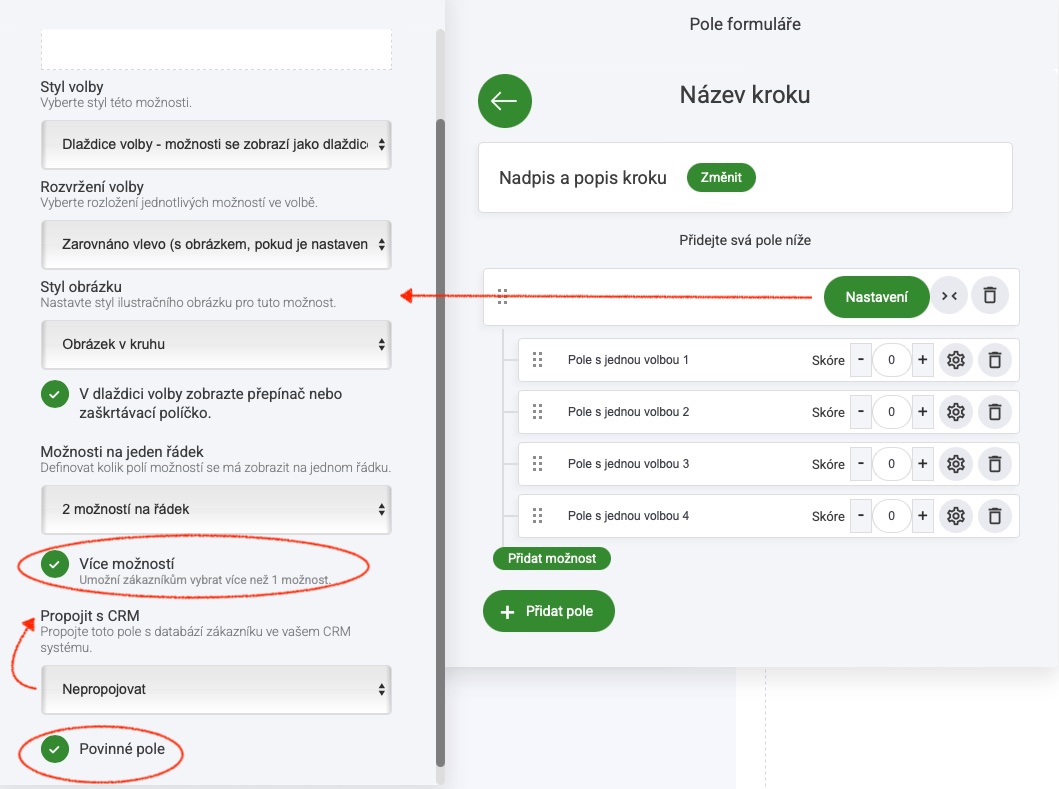
Na obrázku výše je zobrazen skutečný editor polí formuláře. Jak již bylo zmíněno, zde můžete vložit všechny informace o kvízu/formuláři, od textu až po obrázky. Podívejme se nejprve na to, jak upravit kvízové otázky: Vyberte tlačítko nastavení, jak je znázorněno níže, zobrazí se nové vyskakovací okno.
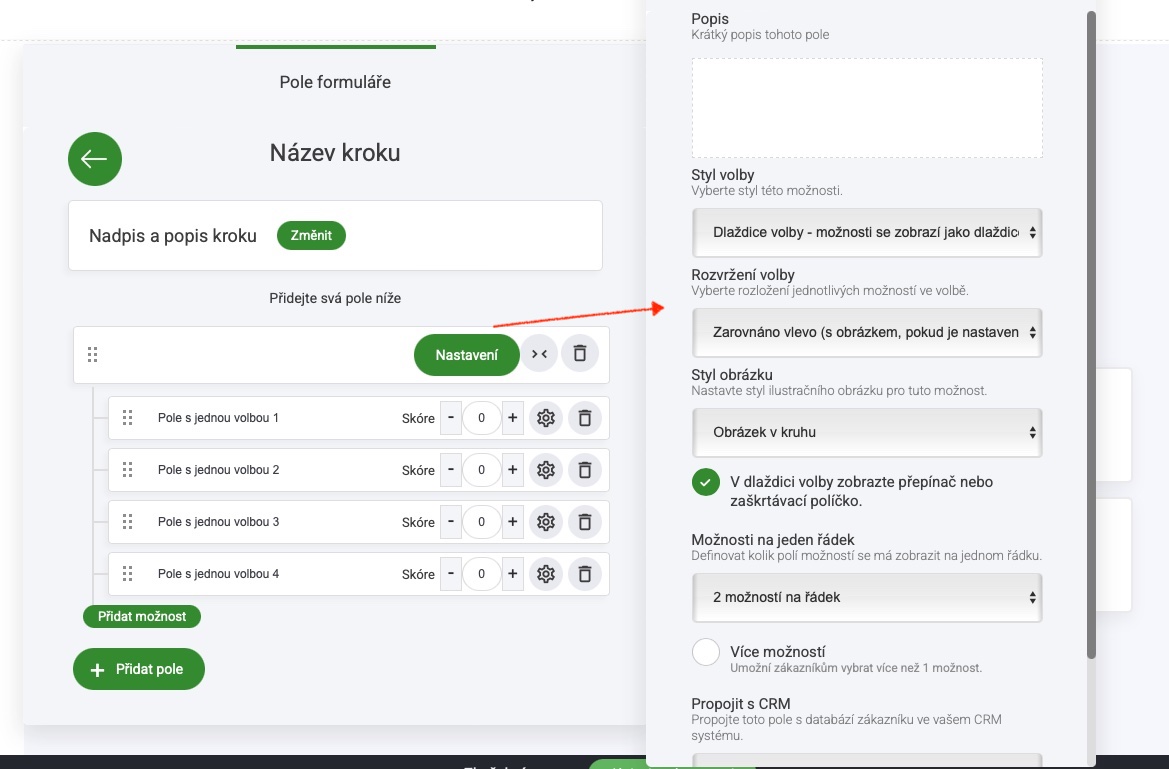
Většina nastavení se týká stylu a zobrazení, což závisí na tom, jak chcete, aby se daná část kvízu zobrazovala uživateli. Hlavní nastavení, na která je třeba se zaměřit, jsou:
- Přidat více možností
- Propojit s CRM
- Povinné pole
Karta Vybrat více možností je samozřejmá: Pokud máte více než jednu otázku/možnost, kterou chcete, aby uživatel vybral, pak je to klasifikováno jako více možností.
Propojit s CRM: Toto je nepovinný, ale důležitý krok, pokud chcete informace získané od uživatele uložit a později je použít v marketingové strategii. Můžete například uložit odpověď a odeslat ji e-mailem nebo ji dokonce zobrazit na další stránce. Je tedy ideální pro personalizaci webových stránek!
Pokud ve vašem CRM nemáte požadovaný parametr/vlastnost kontaktu, můžete ji jednoduše vytvořit. Třeba jen pro účely konkrétního kvízu/průzkumu. Návod pro vytvoření nového pole/parametru kontaktu najdete zde.
Povinné pole: V případě, že se jedná o kvízovou otázku, můžete ji vyplnit: což znamená, že předtím, než uživatel může v kvízu pokračovat, je nutné vybrat danou možnost.
Otázky formuláře / kvízu / průzkumu
V rámci kroku kvízu můžete vytvořit více otázek na krok a každá otázka má odpověď založenou na hodnotě, kterou se budeme zabývat za chvíli. Podívejme se nejprve na nastavení otázek.
Vedle každé otázky se nachází malé kolečko „nastavení“, jak je znázorněno níže:
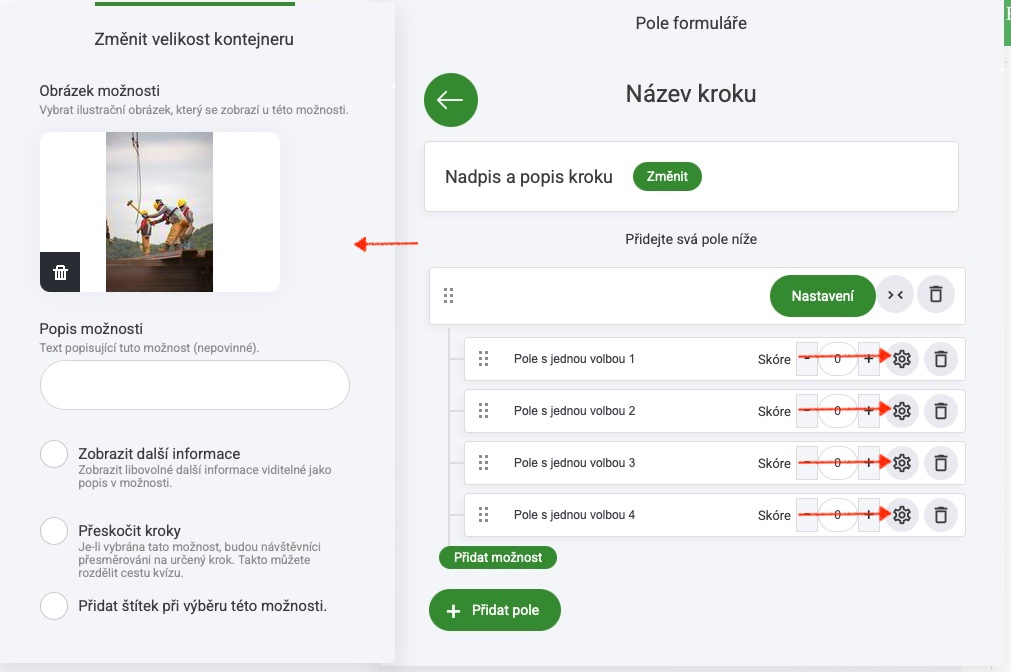
Po výběru se zobrazí nové okno "Změnit velikost kontejneru". V tomto okně je několik možností:
- Přidat obrázek
- Zobrazit další informace
- Přeskočit na další krok
- Přidat štítek
Přidání obrázku, někteří uživatelé při vytváření svých kvízů zobrazují pouze obrázky. Řekněme, že máte například průzkum o značkách... Mohli byste zobrazit čtyři obrázky a zeptat se, jaký design se jim líbí nejvíce. Záleží tedy zcela na designu vašeho průzkumu, zda obrázky použijete, nebo ne. Všimněte si, že můžete mít také kombinaci obrázků a textu.
TIP: Pokud používáte obrázky, ujistěte se, že jsou všechny stejně velké. Pomůže to totiž udržet vizuální zobrazení formuláře atraktivnější, než kdybyste měli špatně tvarované obrázky. Ačkoli možnosti také umožňují, aby se obrázky zobrazovaly ve čtvercovém nebo kruhovém provedení.
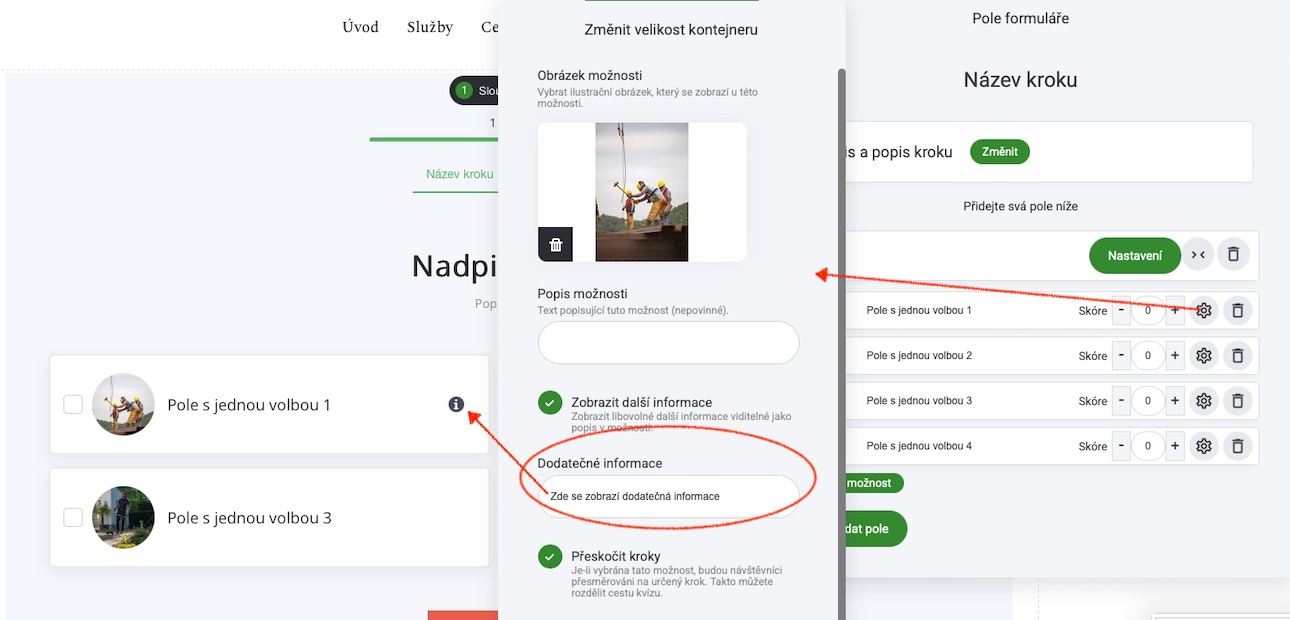
Zobrazit další informace: Pokud chcete u otázek zobrazit další informace, například více informací o dané otázce, můžete. Dodatečné informace se zobrazí v ikoně ve stylu informací a po jejím výběru se zobrazí vaše dodatečné informace, jak je znázorněno níže:
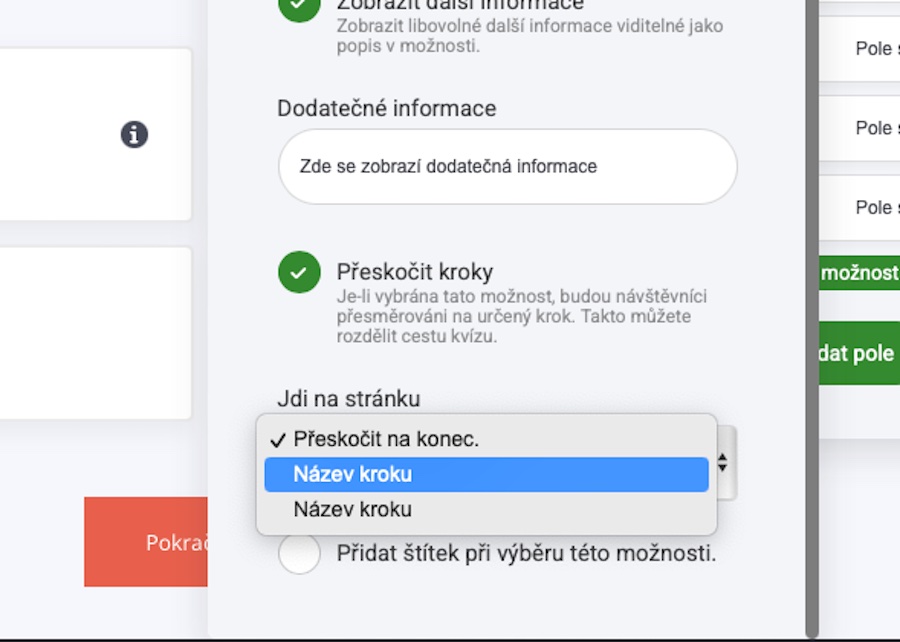
Přeskočte na další krok: Pokud chcete, aby uživatelé mohli přeskočit na jinou část formuláře, často označovanou jako „skok“, a to i o 3 nebo 4 kroky dopředu, pak potřebujete tuto funkci. Po výběru otázky/možnosti jednoduše vyberte, kam má uživatel přejít.
Přidat štítek: Přidání štítků k uživatelům v průběhu vyplňování formuláře může pomoci s hlubší segmentací nebo s jednoduchým spouštěním dalších automatizací nebo dokonce e-mailových kampaní. Poznámka: každá otázka může mít v případě potřeby přidělen vlastní štítek.
Bodování formuláře / kvízu / průzkumu
Kvízy jsou navrženy tak, aby vám pomohly generovat potenciální zákazníky a přivádět uživatele k takovým činnostem, jako je doporučování produktů apod. Díky prvku bodování/skórování ve formuláři vám pomůže poskytnout uživateli správný výsledek.
Každá otázka může mít přiděleno vlastní skóre. Upozorňujeme však, že ne všechny otázky vyžadují skóre a v případě potřeby je lze ponechat na hodnotě 0 „nula“.
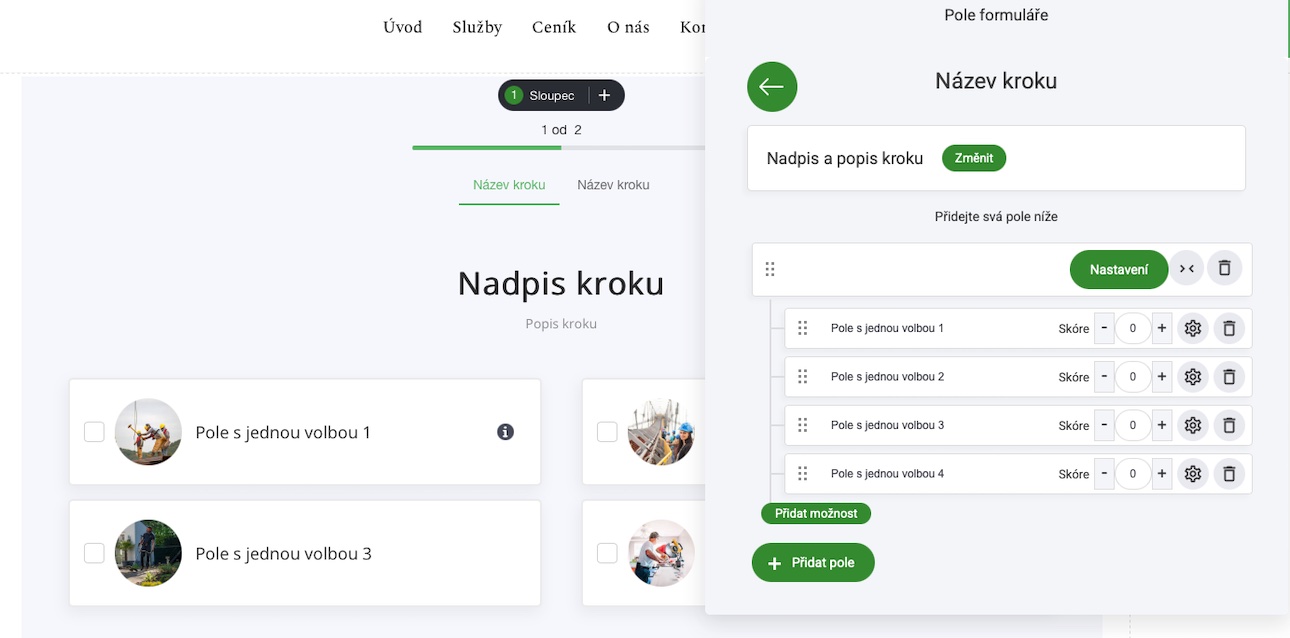
Jak je znázorněno na obrázku výše, každá otázka/možnost formuláře může mít vlastní skóre. Jak funguje skórování?
Každý vytvořený formulář bude mít svůj vlastní výsledek. Výsledek je založen na skóre. Takže například:
Máme průzkum, který se ptá na řadu otázek týkajících se brandingu. Na konci formuláře průzkumu se sečtou hodnoty skóre a na základě jejich odpovědí se zobrazí výsledek.
Řekněme, že celkové skóre = 10, skóre deset je přenese na příručku ke stažení, která jim pomůže s budováním značky.
Skóre 20 znamená, že brandingu rozumí o něco více, ale potřebují více individuální pomoci. Pak je můžeme poslat k registraci do bezplatného kurzu.
Získají skóre 30, což znamená, že mají velké znalosti o brandingu, ale chtějí se posunout i na další úroveň. Nyní je můžeme nasměrovat na placenou službu, která jim pomůže více.
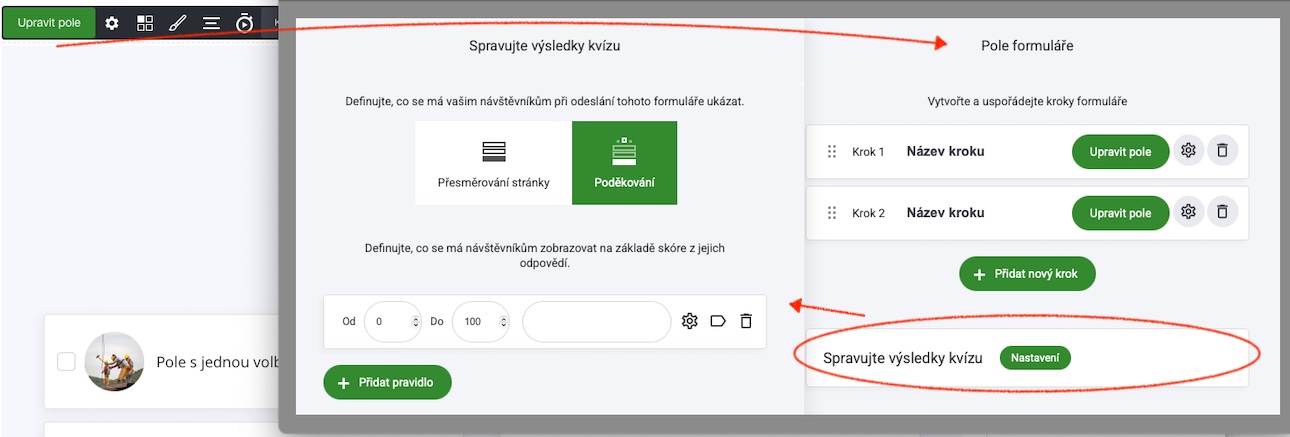
Spravovat výsledek formuláře nebo jeho další cestu můžete také přes tlačítko oken v liště elementu:
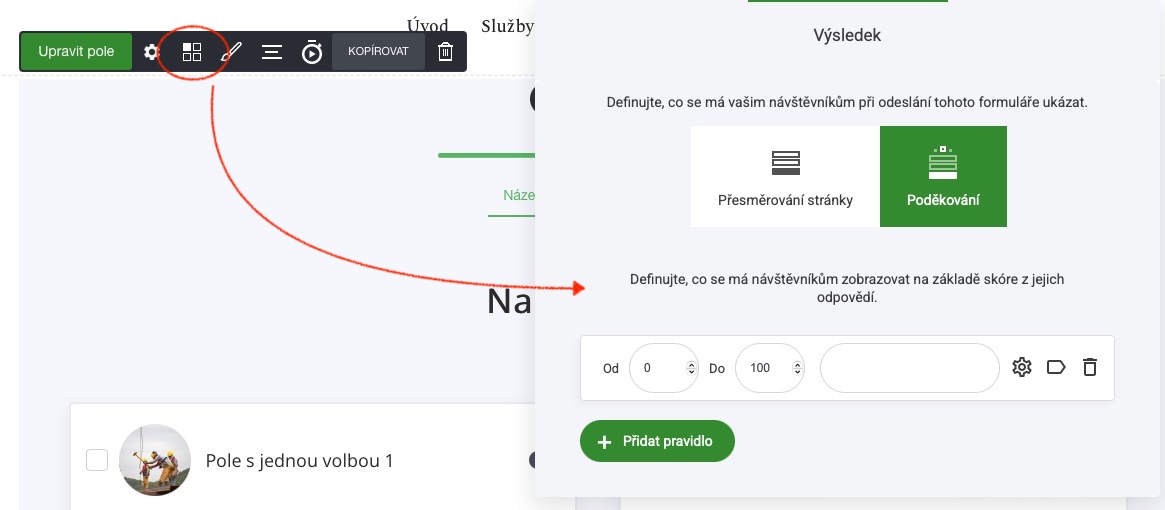
O tom, jak funguje bodování, jsme již hovořili, takže nyní můžete vložit bodování na kartu Výsledek (Spravujte výsledky kvízu). Jak vidíte - jednoduše přidejte výsledek skórování a poté vyberte, zda chcete odeslat rychlou děkovnou zprávu obsahující jejich výsledek, nebo je nasměrovat na konkrétní stránku, krok trychtýře nebo dokonce na pokladnu s produktem, který je jim doporučen na základě jejich odpovědí ve formuláři.
Formuláře lze v případě potřeby použít také ve vyskakovacích oknech.
Jak tedy vidíte, formuláře / kvízy / průzkumy jsou výkonnou a oblíbenou funkcí, která umožňuje uživatelům generovat potenciální zákazníky a realizovat prodej pomocí interaktivních formulářů namísto běžných formulářů.