Bloky
Element bloku je základní stavební kámen webu. Jedná se o jakýsi kontejner, do kterého je možné přidávat další elementy.
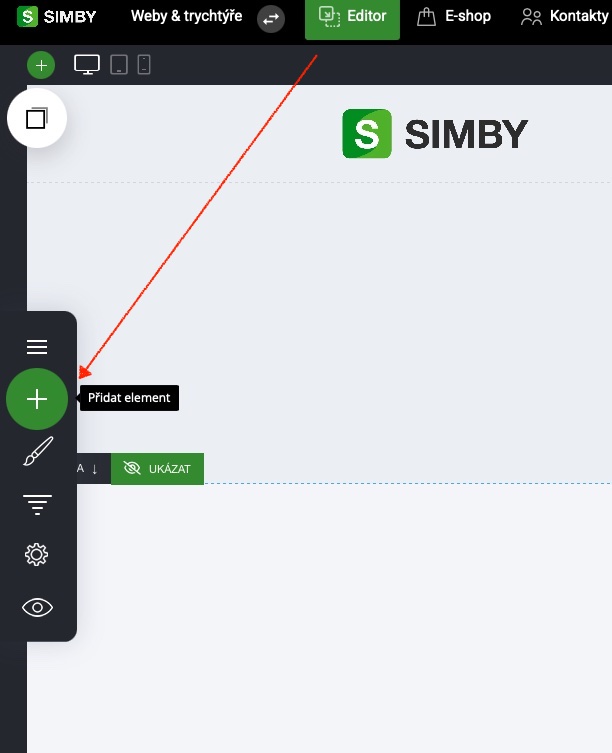
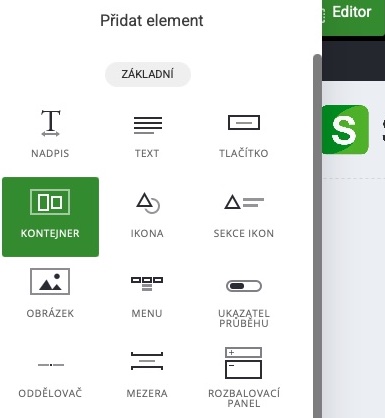
Chcete-li přidat blok, přejděte na > Elementy a vyberte blok.
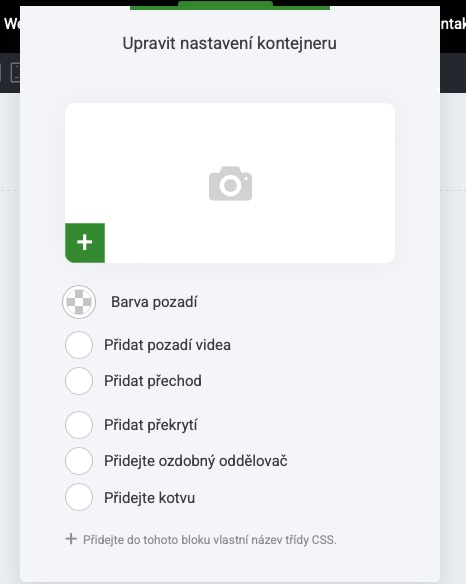
Po nastavení bloku je k dispozici mnoho nastavení, která vám pomohou vytvořit a navrhnout dokonalý vzhled pro vaši stránku.
Podívejme se níže na nastavení bloku:
- Nastavení bloku
- Nastavení sloupců
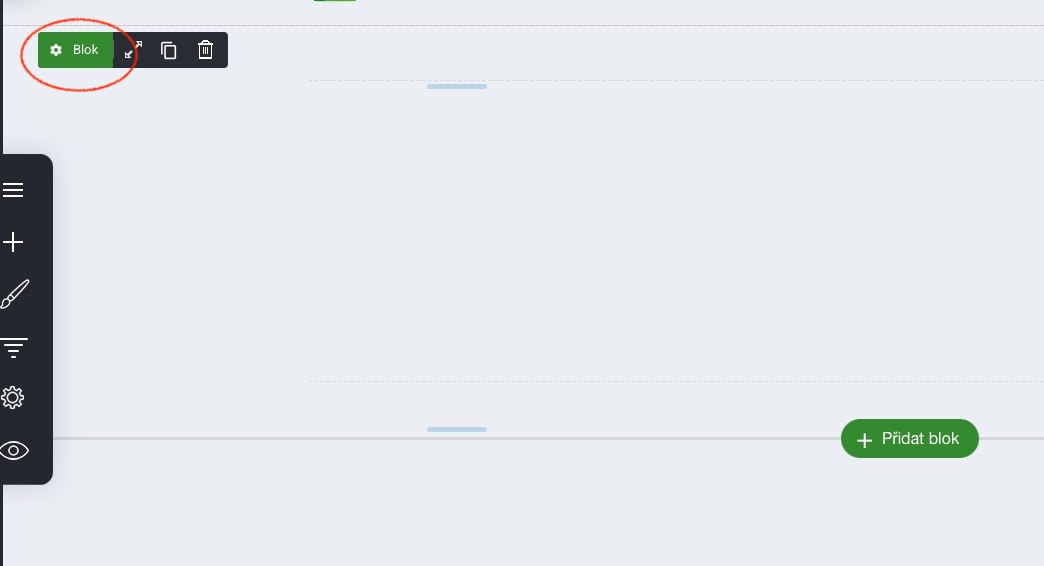
- Karta Zobrazení bloku
- Přidat blok
V rámci bloku můžete upravovat:
- Barvu pozadí
- Přidat video
- Přechody
- Překryvy
- Rozdělovače tvarů
- Kotevní body (kotevní bod/kotva je jakási záložka místa na stránce, na kterou pak můžete pomocí URL odkázat).
Prvky bloků
Než se pustíme do podrobností, podívejme se na hlavní prvky bloku.
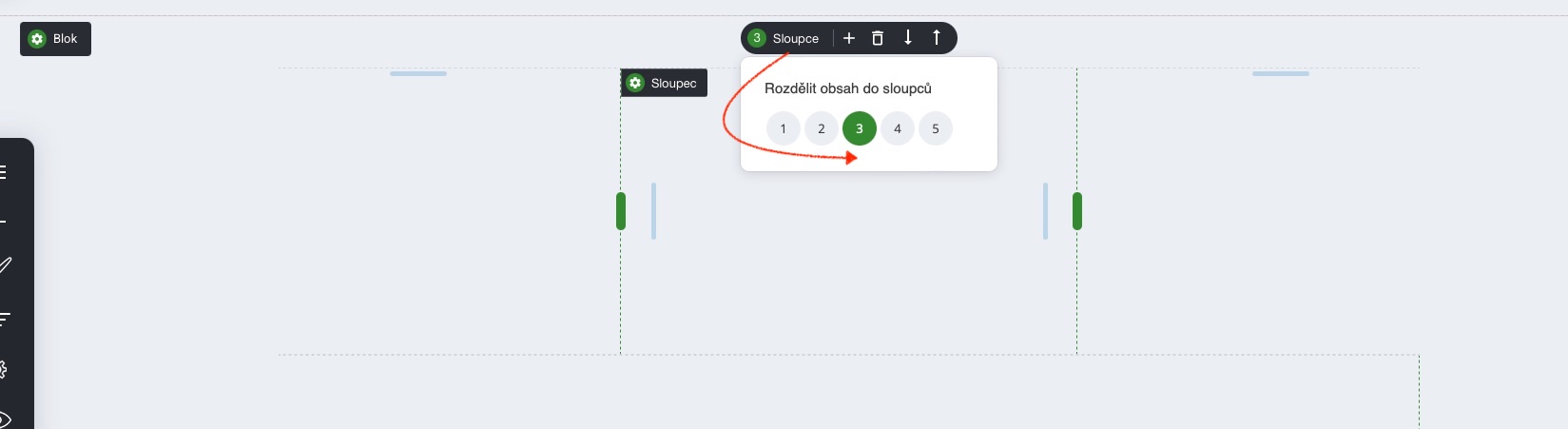
U každého bloku můžete provádět dělení a vytvářet více vodorovných sloupců a také svislých sloupců. Na obrázku níže je blok rozdělený na 3 vodorovné sloupce.
Chcete-li blok rozdělit až na 5 sloupců, najeďte myší na horní část vybraného bloku. Zobrazí se tlačítko pro provedení rozdělení.
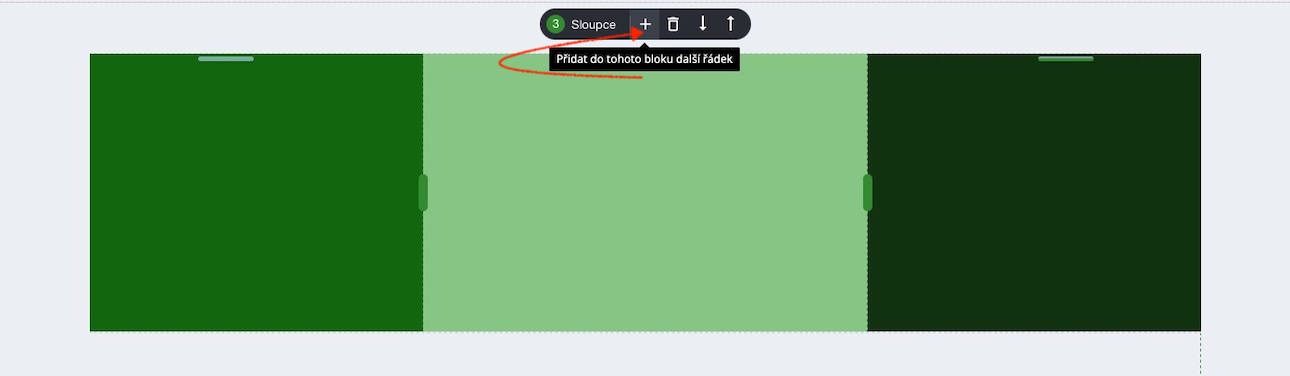
Velikost každého sloupce lze změnit na požadovanou šířku. Kromě toho můžete každému sloupci přidat také okraje a různé barvy.
Na obrázku níže jsme sloupce doplnili barvou, abyste viděli, co máme na mysli.

Než pokročíme v používání sloupců pro obsah, probereme si vytvoření svislých sloupců.
Nový řádek můžete přidat buď nad, nebo pod stávající tři sloupce. Klepnutím na ikonu plus (+) přidáte nový řádek například nad.
Přidali jsme nový řádek nad předchozí. Tento řádek má dva sloupce: žlutý a černý pro referenci.
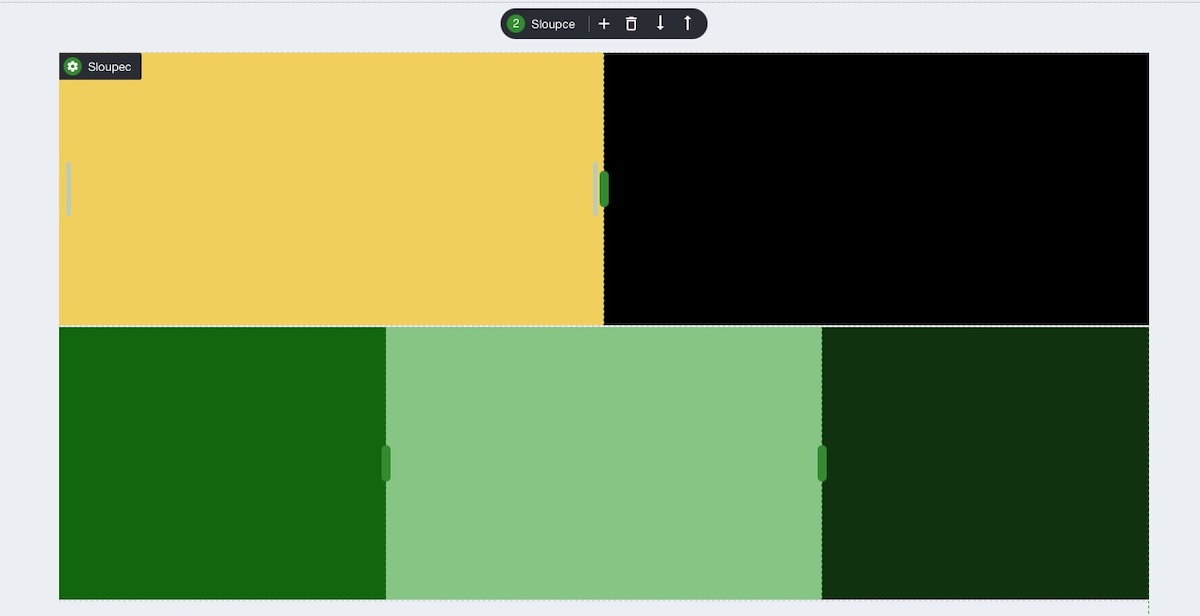
Nyní máme jeden blok se:
- 2 sloupci
- 3 sloupci
Globální sloupec
Globální sloupce zjednodušují proces budování webu tím, že umožňují použít stejný sloupec na více stránkách. Díky nastavení globálního sloupce můžete aktualizovat jedno místo a změny se automaticky použijí na všechny sloupce napříč webem sdílející stejné informace o globálním sloupci.
Chcete-li vytvořit globální sloupec, nejprve vyberte požadovaný sloupec. Poté přejděte do vyskakovacího okna nastavení a vyberte možnost „Toto je globální sloupec“.
Po výběru se zobrazí rozbalovací menu. Pro uživatele, kteří ji používají poprvé, bude k dispozici pouze jedna možnost: uložit aktuální obsah jako globální sloupec.
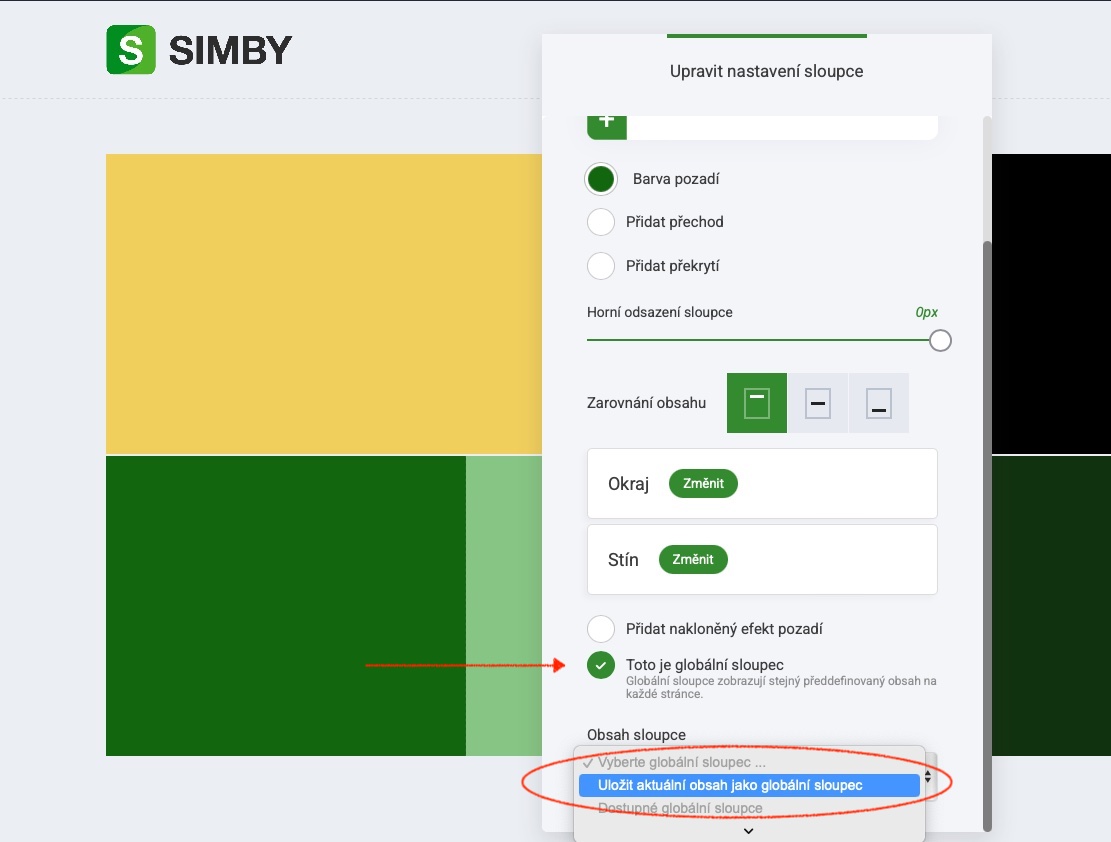
Po výběru možnosti pojmenujte sloupec a klikněte na tlačítko uložit. Nyní je váš sloupec globální. To znamená, že pokud tento sloupec zkopírujete a vložíte na více stránek svého webu, veškeré provedené úpravy se projeví ve všech místech, kde je globálníhsloupec použit.
Žádné jiné sloupce nebudou ovlivněny.
Chcete-li sloupec odebrat nebo přejmenovat, zrušte výběr možnosti nebo klikněte na text přejmenovat sloupec.
Kotvy
Kotva je nástroj, kterým můžete přesměrovat na konkrétní blok na stránce. Kotva je v zásadě dodatek k URL stránky ve formě #nazev-kotvy, který definuje, které místo na stránce se má po kliknutí návštěvníkovi zobrazit.
Pokud máte na webu tlačítko a chcete, aby se uživatelé dostali přímo do sekce, kde je umístěna kotva, je možné kotvu vybrat v nastavení odkazu NEBO vložit externí odkaz s umístěním kotvy za adresu, tedy na příkld: mujweb.cz/mojestranka#mojekotva.
Jak nastavit/přidat kotvu
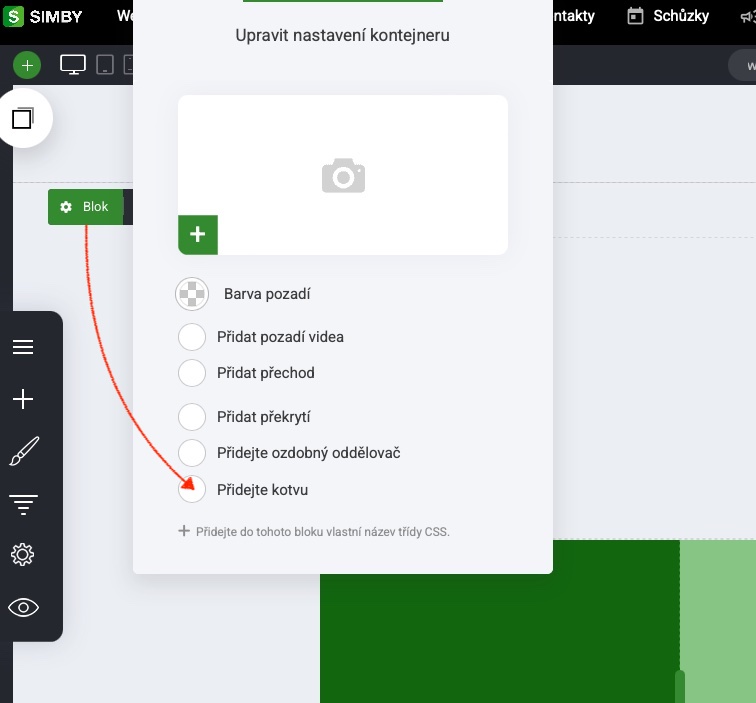
- Přejděte do Nastavení bloku.
- Vyberte možnost Přidat kotvu.
- Označte kotvu pro budoucí použití.
- Přidejte odkaz na kotvu k výzvě k akci (např. k tlačítku).
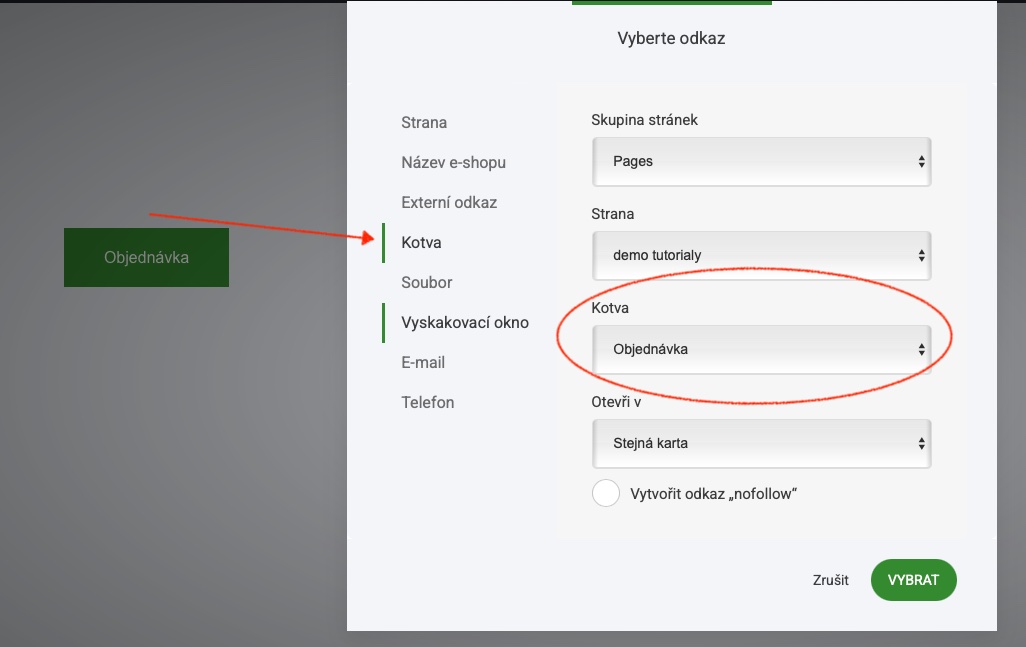
Přidání kotvy z nastavení odkazu/tlačítka/výzvy k akci
Vyberte svou výchozí výzvu k akci. V tomto případě použijeme tlačítko.
Vyberte kotvu a poté vyberte stránku, sekci nebo krok trychtýře, kde se vaše kotva nachází. Bude mít stejný název, jaký jste jí přiřadili dříve.
V případě potřeby můžete mít různé kotvy pro různá zařízení „mobilní a stolní“.
Pokud se kotva nezobrazí v rozevírací nabídce, ujistěte se, že jste ji uložili. Pro jistotu můžete obnovit stránku prohlížeče. Po uložení bude uvedena v seznamu kotev.
Kotva je v URL adrese označována vždy křížkem: #, příklad: www.domena.cz/stranka#kotva
Další nastavení bloku
V bloku můžete ovládat:
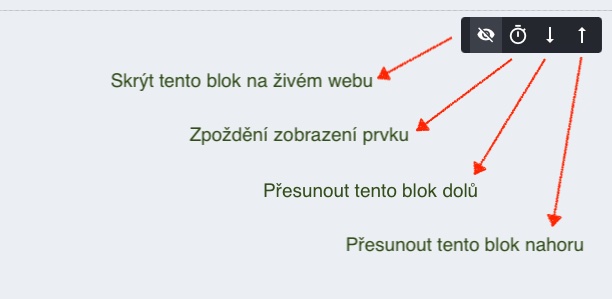
- Zpoždění zobrazení bloku
- Skrýt/vyvolat návrh bloku
- Umístění bloku
Zpoždění bloku funguje stejně jako zpoždění jakéhokoli jiného elementu: Můžete zvolit konkrétní časový rámec, za který se celý blok zobrazí, když si návštěvník zobrazí vaše webové stránky.
Skrytím nebo označením bloku jako návrhu se stane pro návštěvníky webu neviditelným.
A konečně, pozicování bloků umožňuje rychlé přesouvání bloků nahoru a dolů po stránce.