Element Diskuze
Interaktivní a poutavá chatová vlákna
Funkce Diskuze je výkonný nástroj určený k posílení interakce v komunitě. Umožňuje vám vytvářet jedno nebo více chatových vláken, díky nimž mohou členové vést dynamické konverzace v reálném čase.
Klíčové funkce:
- Chaty s více vlákny – organizujte konverzace do samostatných diskuzních témat.
- Interaktivní ankety – vytvářejte ankety, které spouštějí automatizace, a zefektivňují tak rozhodování a zapojení.
- @ Zmínky – snadno označujte členy, abyste je informovali o důležitých aktualizacích nebo přímých odpovědích.
- Plynulá navigace – rychle přepínejte mezi různými chatovými vlákny jediným kliknutím.
Diskuze si představte jako interaktivnější a strukturovanější alternativu k příspěvkům – podobnou jako Slack, ale více zaměřenou na značku a optimalizovanou pro zapojení komunity.
Diskuze jsou univerzální a lze je umístit kamkoli v rámci vašeho projektu, což zajišťuje plynulou integraci napříč různými typy obsahu.
Můžete je vložit do:
- Stránky – udržujte konverzace relevantní v rámci strukturovaného obsahu.
- Blogu – podněcujte diskuze kolem článků a sdílených postřehů.
- Funnelu– umožněte interakci v rámci prodejních a konverzních cest.
- Komunitního kruhu – podporujte zapojení v rámci vyhrazených prostorů pro členy.
Tato flexibilita zajišťuje, že se členové mohou účastnit tam, kde to dává největší smysl, a udržuje diskuze plynulé a interaktivní napříč vaší platformou.
Jak vytvořit diskuzi
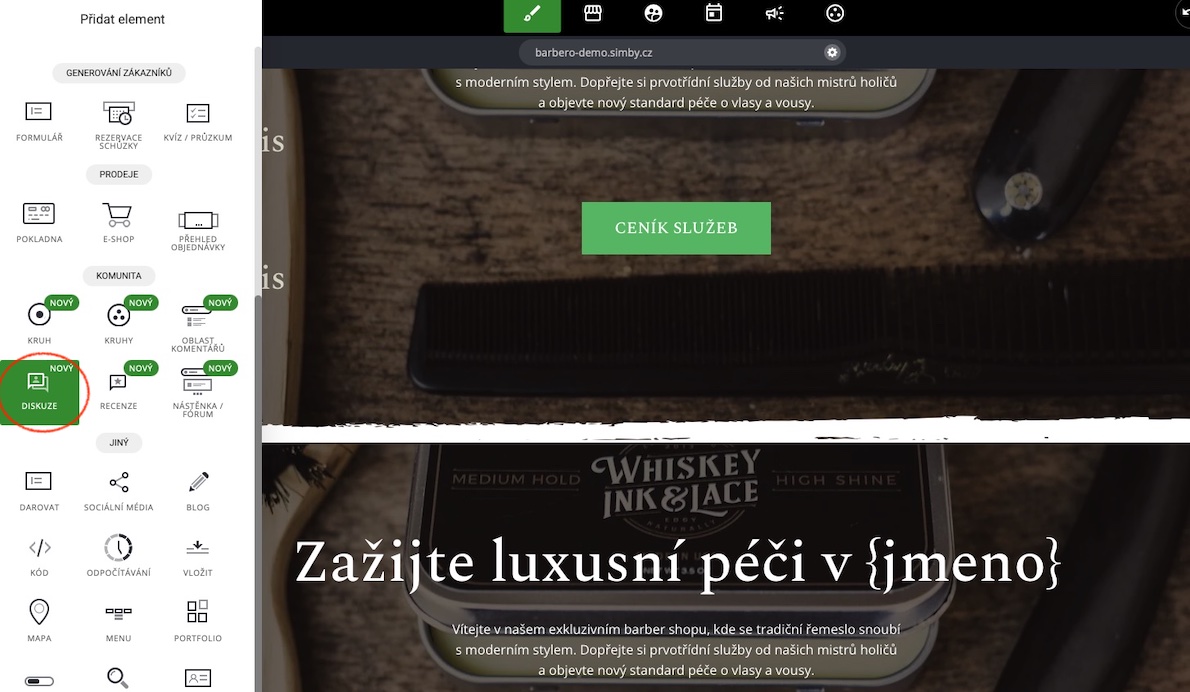
Nejprve přejděte v editoru webu na levou lištu úloh a vyberte element Diskuze. Poté jej jednoduše přetáhněte na místo, kde jej chcete zobrazit.
Nyní, když byl element Diskuze přidán na stránku, je čas prozkoumat možnosti přizpůsobení, aby se bezproblémově hodil do vašeho projektu.
Klíčové oblasti k úpravám:
- Struktura vlákna – Upravte způsob organizace a zobrazení diskuzí.
- Nastavení zobrazení – Přizpůsobte viditelnost, motivy a předvolby rozložení.
- Ovládací prvky interakce – Spravujte oprávnění pro příspěvky, odpovědi a zmínky.
- Automatizace a ankety – Nakonfigurujte interaktivní prvky pro zvýšení zapojení.
Pojďme se podrobněji podívat na nastavení a možnosti zobrazení, abychom vylepšili zážitek z diskuze.
Jaký typ diskuzní nástěnky si přejete vytvořit
Při konfiguraci elementu Diskuze můžete vybrat mezi zobrazením jednoho kanálu nebo více diskuzních vláken.
Začátek s jedním kanálem:
- Vyberte předem navržené vlákno – Použijte existující rozložení diskuze, které jste již vytvořili.
- Aktualizujte existující vlákno – Upravte obsah, nastavení nebo oprávnění účastníků.
- Přejmenujte kanál – Přizpůsobte název tak, aby odpovídal tématu nebo účelu diskuze.
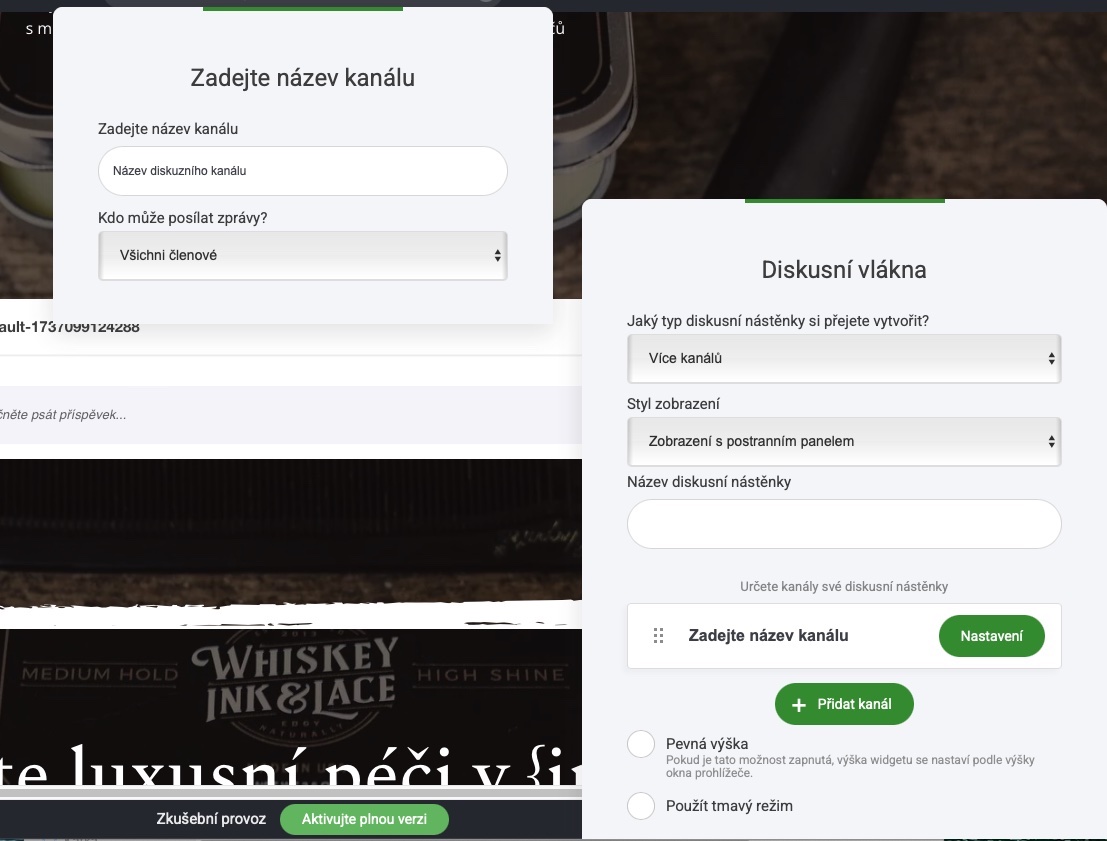
Název diskuzního kanálu
K diskuznímu kanálu můžete přidat název, což je skvělá volba při používání více vláken, protože členům pomáhá snadno se zapojit do toho správného.
Poznámka: Název vlákna se zobrazí pouze v určitých možnostech zobrazení, které popíšeme níže.
Zadejte název kanálu
Konvence pojmenování kanálů zajišťuje konzistenci ve všech zobrazeních, což umožňuje hladkou integraci v rámci celého projektu.
- Viditelné všude – Přiřazený název kanálu se zobrazuje ve všech sekcích, kde jsou diskuze vloženy.
- Opakovaně použitelné vlákna – Stejné diskuzní vlákno můžete použít na stránkách, v trychtýřích a kruzích, přičemž všechny připojené chaty zůstanou neporušené.
- Zjednodušená komunikace – Členové mohou pokračovat v konverzacích v různých oblastech, aniž by ztratili kontext.
Tato funkce zlepšuje organizaci a udržuje plynulý průběh diskuze v rámci nastavení vaší komunity.
Pokud váš projekt obsahuje výchozí diskuzní vlákna, můžete je snadno přejmenovat tak, aby lépe vyhovovaly vašim potřebám:
- Odstraňte stávající text a zadejte požadovaný název.
- Přizpůsobení názvů vám umožňuje používat stejné vlákno na více stránkách, v více trychtýřích a kruzích, přičemž zachováte všechny připojené chaty.
- Zefektivňuje organizaci projektu a zajišťuje, že diskuze zůstanou konzistentní bez ohledu na to, kde jsou umístěny.
Tato jednoduchá úprava zvyšuje flexibilitu a činí vaši komunitu intuitivnější.
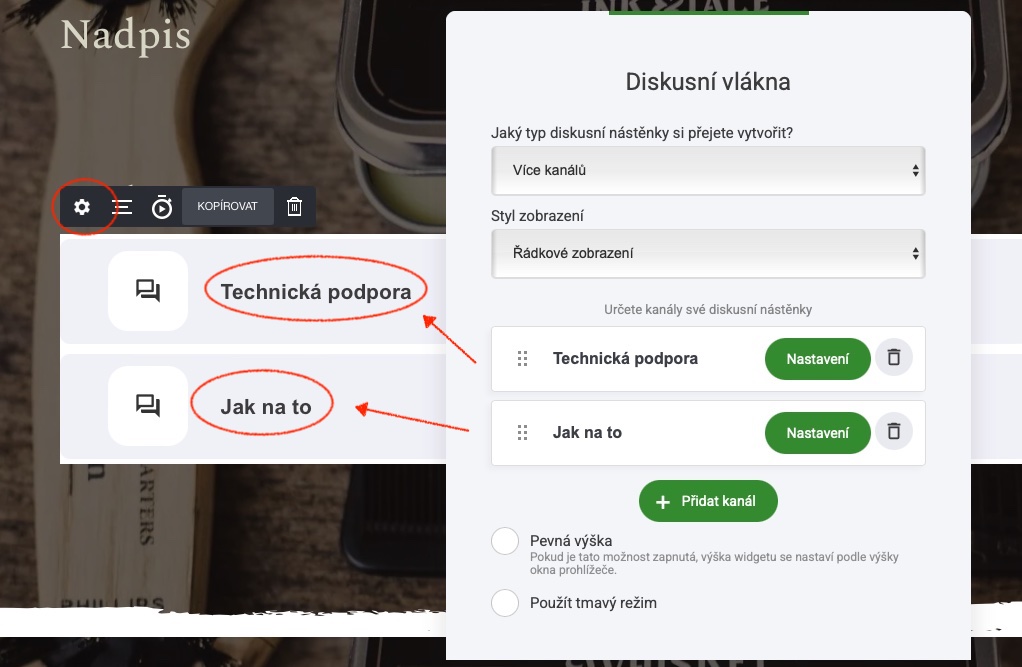
Pro tento příklad jsme vytvořili 2 nová vlákna:
Technická podpora a Jak na to
Kdo může posílat zprávy
Oprávnění k přidávání komentářů můžete přidat jednoduše výběrem jedné z následujících možností:
- Všichni členové = Přihlášení členové
- Pouze správci
- Správci a moderátoři
Více informací v Přiřazování rolí v komunitě.
Zapojení do diskuze
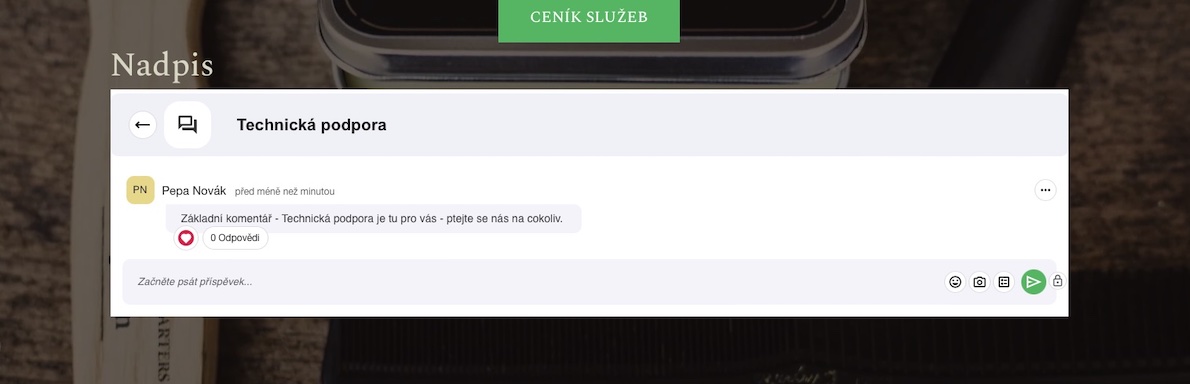
Na příkladu diskuze „Technická podpora“ byl zveřejněn základní komentář. Ten ukazuje, jak mohou diskuze v rámci vlákna začínat a vyvíjet se.
Tento jednoduchý krok vytváří základ pro dynamickou a interaktivní podporu.
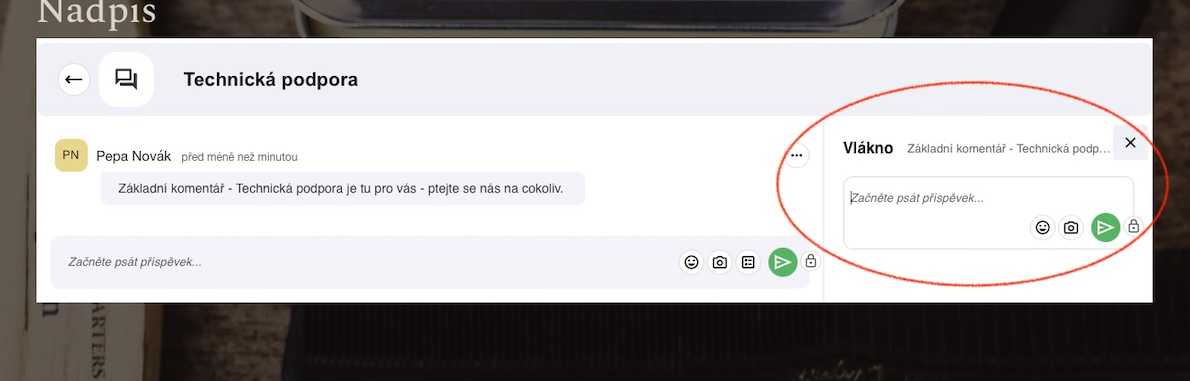
Odpovědi na otázky členů jsou přehledně vnořeny do jednotlivých diskuzí, což zajišťuje strukturované a přehledné rozložení.
- Odpovědi zůstávají seskupeny s původní otázkou, takže je snadné sledovat konverzaci.
- Chcete-li zobrazit odpovědi, stačí kliknout na tlačítko „Odpovědi“ pod otázkou.
- Zobrazí se okno s odpověďmi, které umožňuje plynulou interakci v rámci vlákna.
Toto nastavení pomáhá udržovat přehlednost a zvyšuje zapojení do diskuzí.
Vytváření ankety
Interaktivní ankety: Shromažďování poznatků a zpětné vazby
Sekce vláken obsahuje výkonnou funkci: interaktivní ankety, které členům umožňují zapojit se do diskuzí a zároveň poskytovat cenné poznatky.
- Získejte hlubší názory – Shromažďujte zpětnou vazbu k konkrétním tématům, abyste lépe porozuměli preferencím komunity.
- Podporujte účast – Členové mohou hlasovat a sdílet své názory, což podporuje zapojení.
- Automatizujte akce – výsledky ankety mohou spouštět automatizované akce, což pomáhá zefektivnit rozhodování.
Tato funkce zajišťuje, že diskuze zůstanou dynamické a přínosné, a usnadňuje interaktivní sběr zpětné vazby.
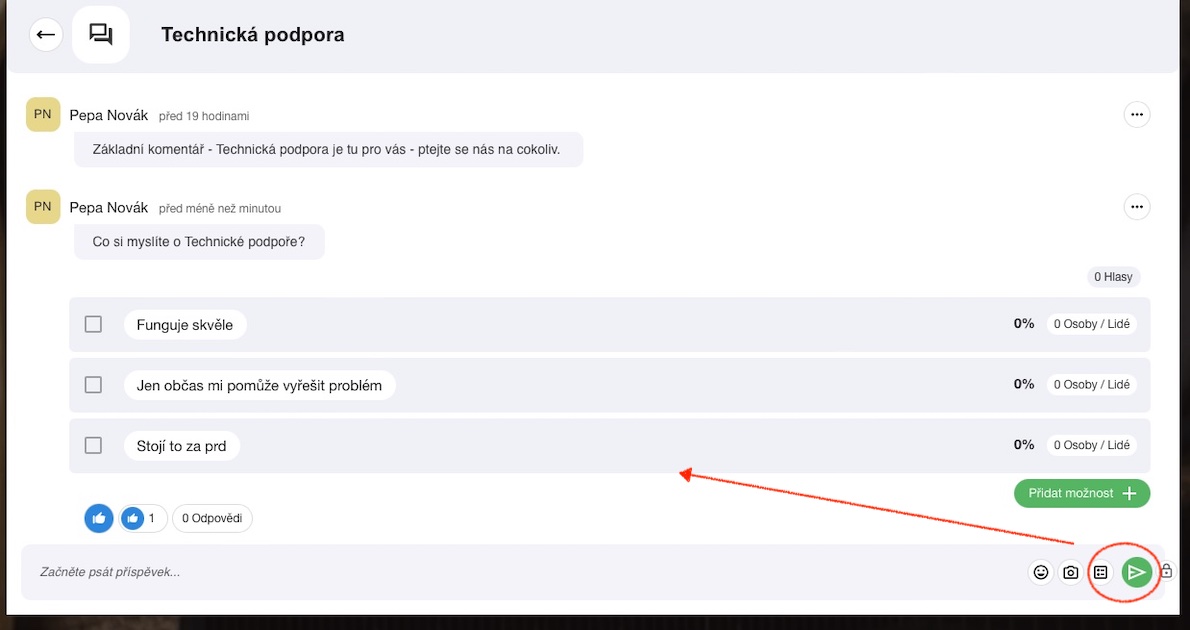
Na našem příkladu níže vytvořil Pepa Novák anketu spokojenosti s technickou podporou v rámci vlákna v diskuzi:
Nastavení ankety
Při vytváření ankety máte úplnou kontrolu nad tím, jak členové komunikují, a můžete tak zajistit, že anketa bude odpovídat vašim konkrétním potřebám.
- Nastavte oprávnění k přidávání komentářů – rozhodněte, kdo může komentovat diskuze v anketě.
- Povolte přidávání možností – umožněte členům přispívat dalšími možnostmi do ankety a přidávat tak své názory.
- Podporujte zapojení – dejte své komunitě možnost formovat diskuze pomocí personalizovaných odpovědí.
Tato flexibilita umožňuje dynamické a interaktivní hlasování, které podporuje hlubší vhled a spolupráci.
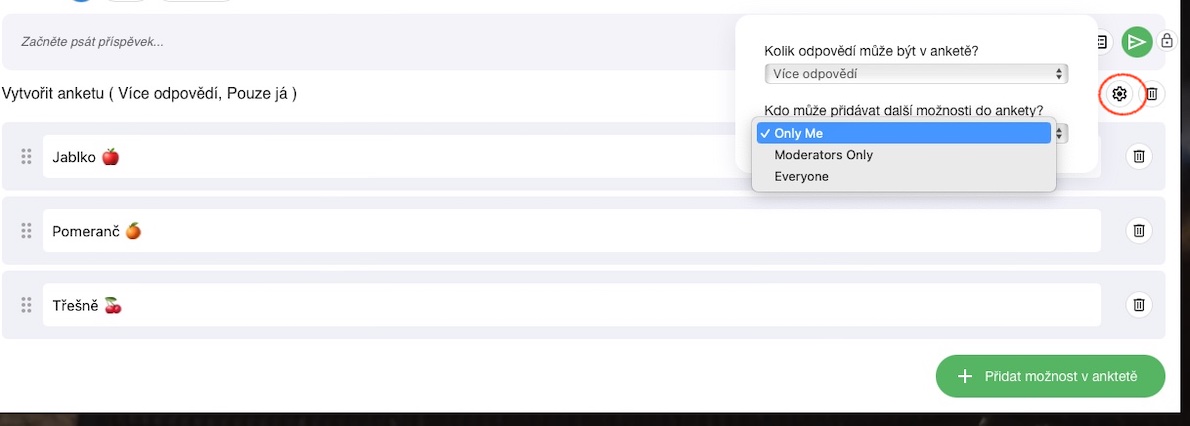
Kolik odpovědí v anketě
Tato možnost umožňuje členům vybrat v anketě jednu nebo více odpovědí.
Kdo může přidávat další možnosti ankety
Při nastavování ankety máte tři možnosti, jak povolit další odpovědi:
- Pouze vy – nové možnosti může přidávat pouze autor ankety.
- Pouze moderátoři – moderátoři mají možnost přidávat další možnosti.
- Všichni – Všichni členové mohou libovolně přidávat své vlastní možnosti ankety.
Poznámka: Kdykoli se můžete vrátit do kteréhokoli ze svých vláken a upravit jakékoli nastavení.
Vlákna s více kanály
Díky diskuzním vláknům s více kanály můžete hostit více než jedno vlákno najednou, což umožňuje současný provoz různých témat při zachování přehledného a přizpůsobitelného rozložení.
Začínáme:
- Přejděte na kartu „Jaký typ diskusní nástěnky si přejete vytvořit"?
- Vyberte možnost „Více kanálů“.
- To umožňuje zobrazit najednou různé vlákna, z nichž každé má své vlastní jedinečné téma a strukturu.
- Přizpůsobte vzhled tak, aby dokonale zapadal do designu vašeho projektu.
Toto nastavení je ideální pro správu odlišných diskuzí, podporuje zapojení v různých oblastech a zároveň udržuje konverzace dobře organizované.
Přidání dalšího vlákna
Chcete-li vytvořit další vlákno ve vaší diskuzní skupině, postupujte takto:
- Přejděte na kartu Diskusní vlákna.
- Vyberte možnost „Přidat kanál“ a otevřete možnost nového vlákna.
- Zadejte název kanálu – vyberte existující vlákno nebo vytvořte nové.
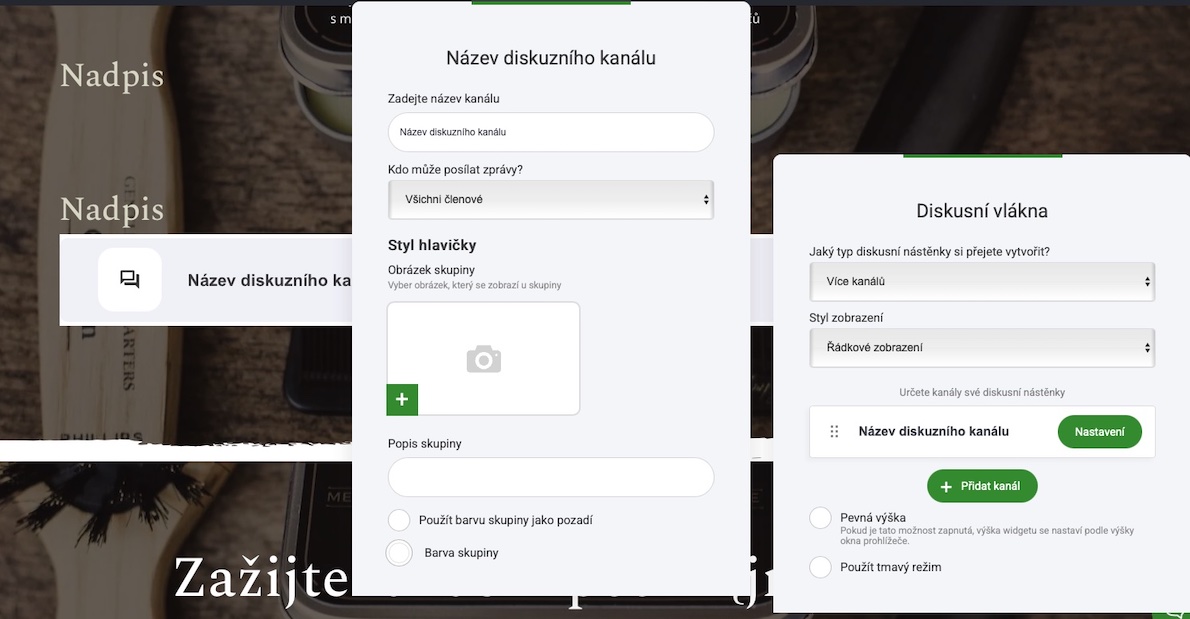
- Upravte styl – jak je uvedeno a znázorněno níže.
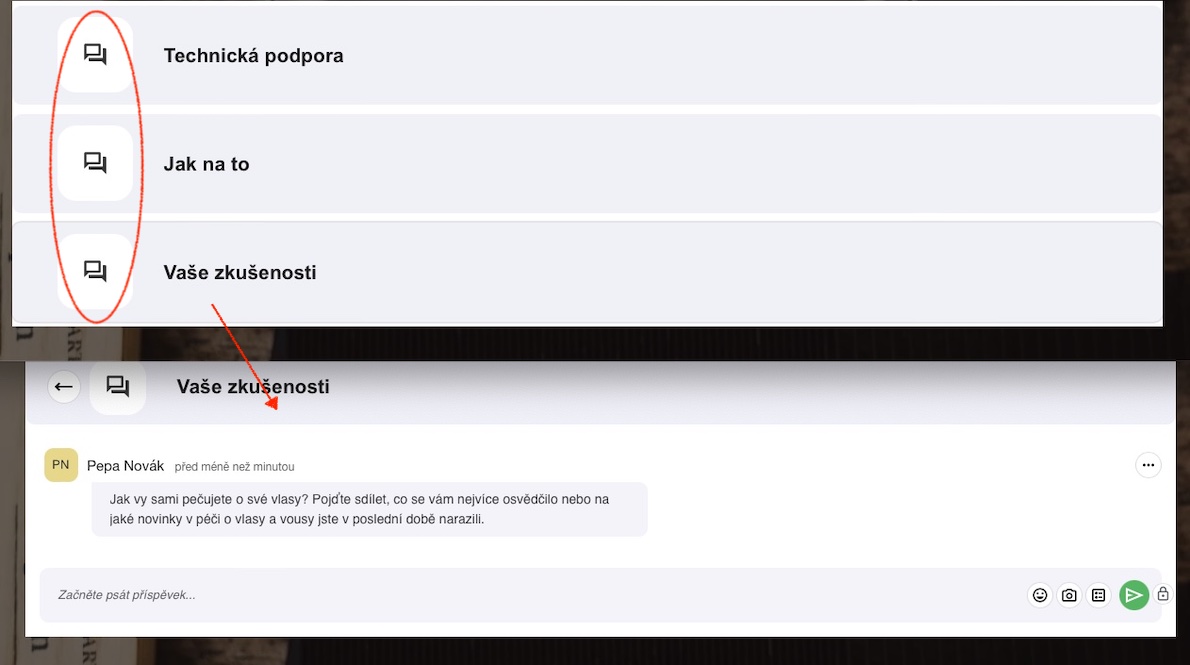
Styl vícekanálových vláken
Dolaďte styl svých diskuzních vláken a zajistěte tak uhlazený zážitek v souladu s vaší značkou. Zde jsou základní možnosti přizpůsobení:
- Styl záhlaví – nahrajte logo nebo obrázek, který bude vizuálně reprezentovat vaše vlákno.
- Popis skupiny – Přidejte krátký, informativní popis, který objasní účel vlákna.
- Zobrazit barvu pozadí skupiny – Přizpůsobte barvu pozadí, abyste zachovali konzistentnost značky.
Tyto funkce pomáhají vytvořit soudržný a poutavý diskuzní prostor, který se hladce začlení do designu vaší platformy.
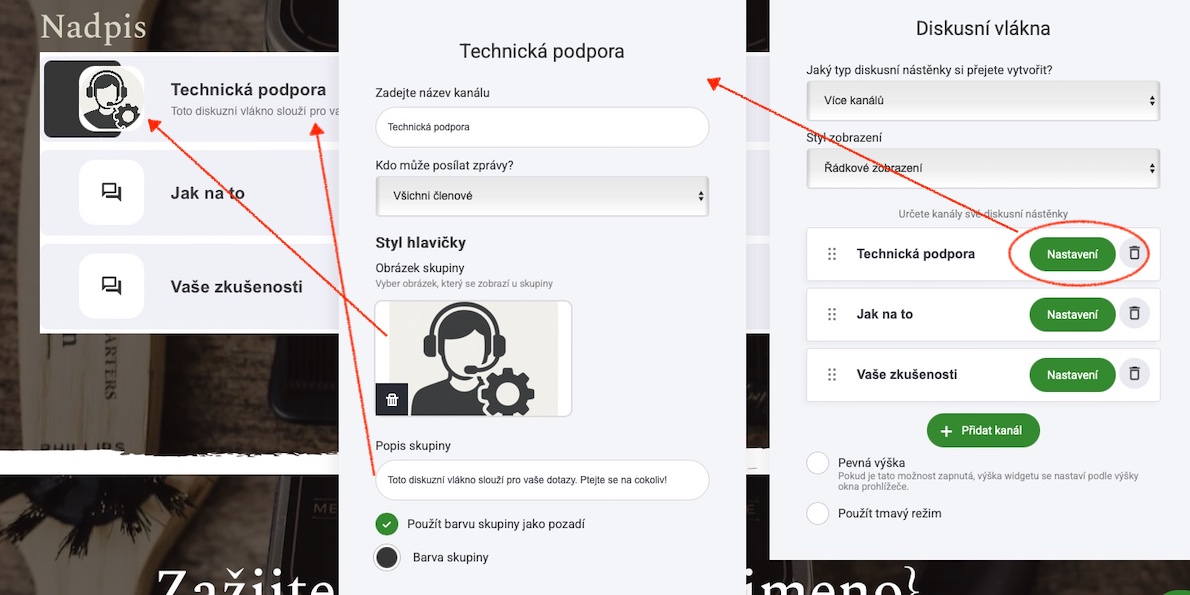
Každé vlákno můžete takto upravit dle svých potřeb přes ikonku nastavení.
Nezapomeňte, že můžete využít různé styly zobrazení a tmavý nebo světlý režim.
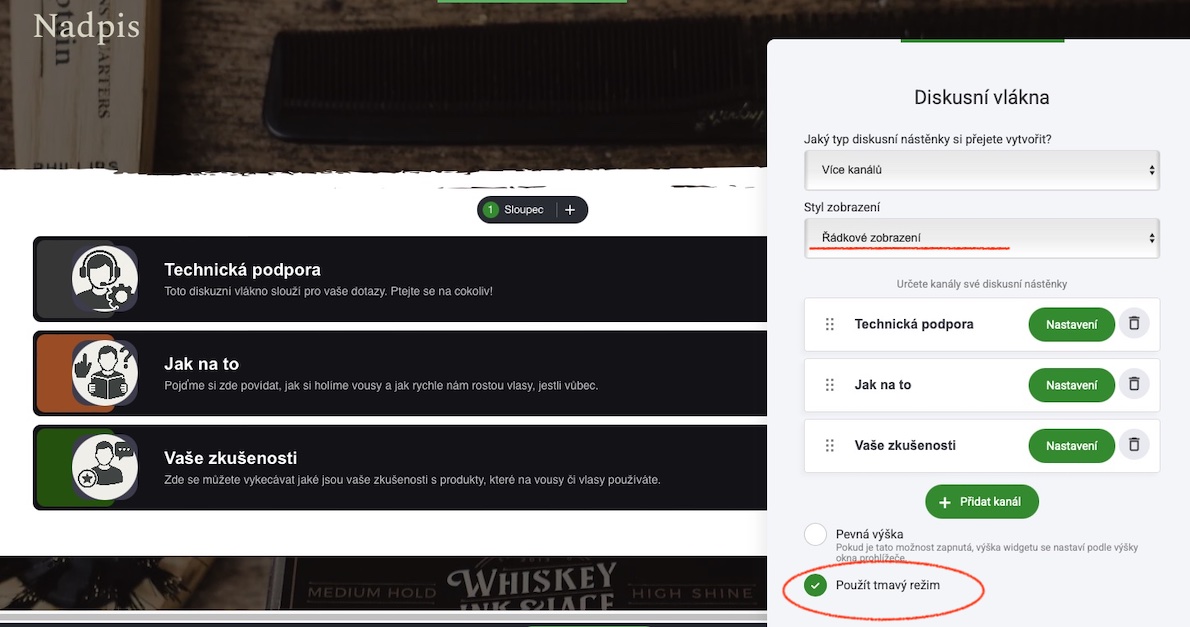
Zobrazení s postranním panelem umožňuje přímé zobrazení diskuzí v postranním panelu.
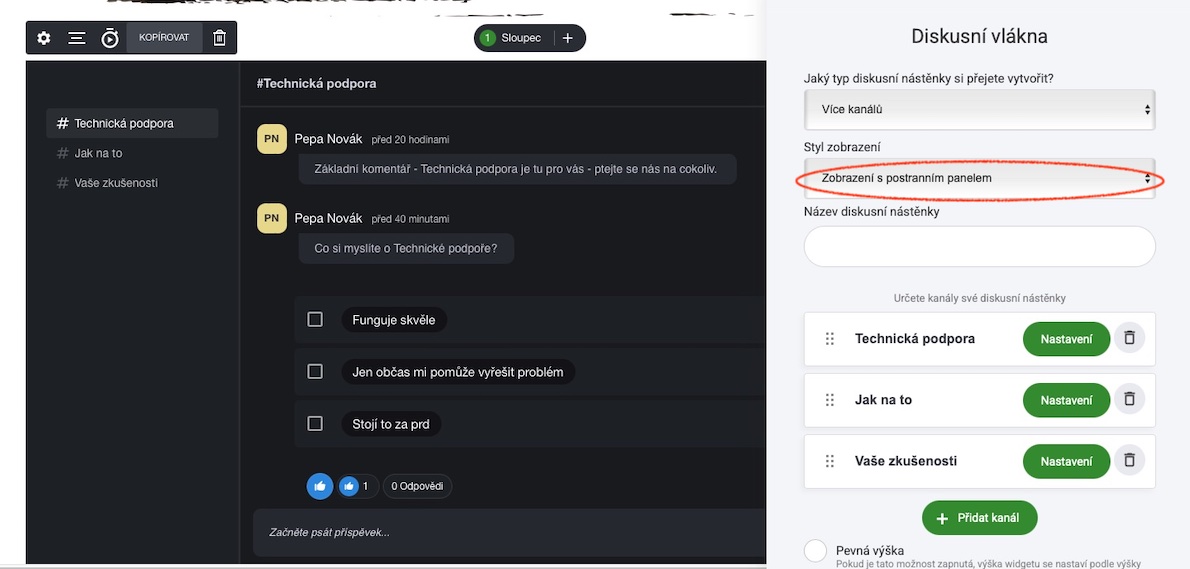
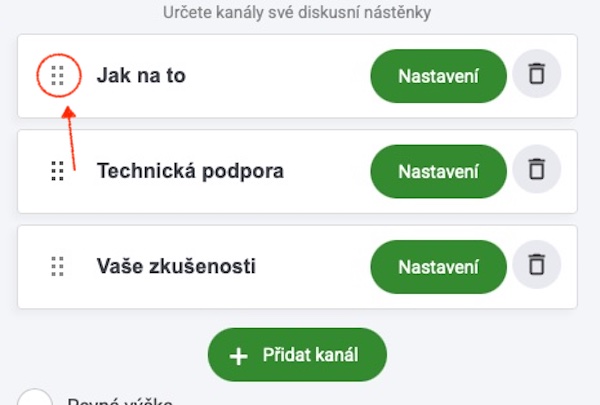
Vlákna můžete přesouvat v libovolném pořadí pouhým přetažením nahoru a dolů.